Chưa có sản phẩm trong giỏ hàng.
Sửa lỗi


11 cách tự khắc phục các lỗi máy in Canon thông dụng nhất 2018

Tác giả
Giám đốc Máy In Toàn Nhân, hơn 25 năm làm kỹ thuật. Nội dung được biên soạn từ
kinh nghiệm tư vấn thực tế, giúp bạn chọn được máy in phù hợp, bền bỉ và tối ưu chi phí.
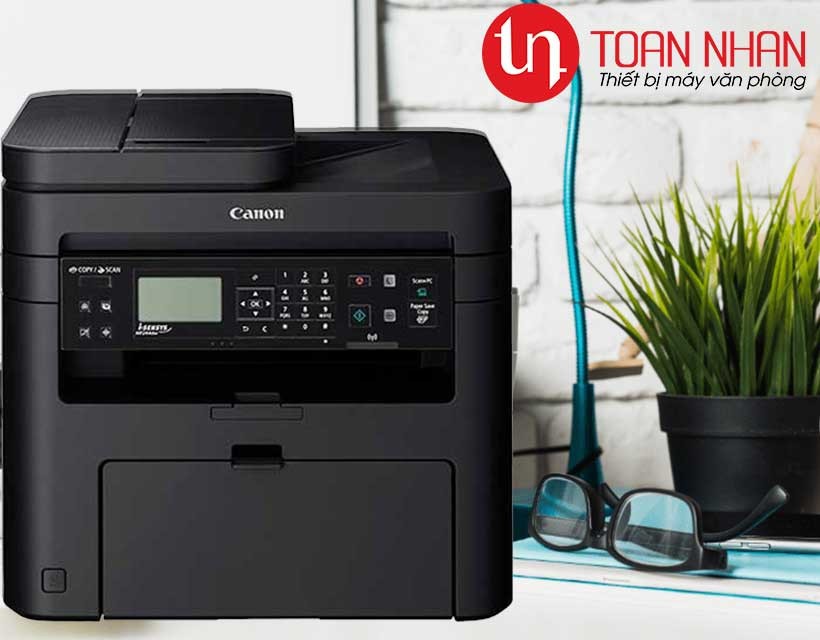
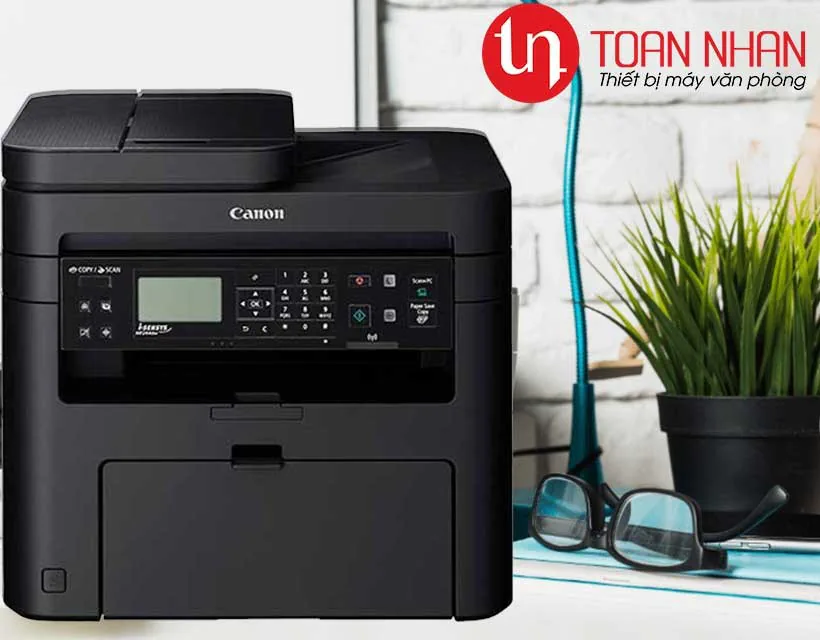
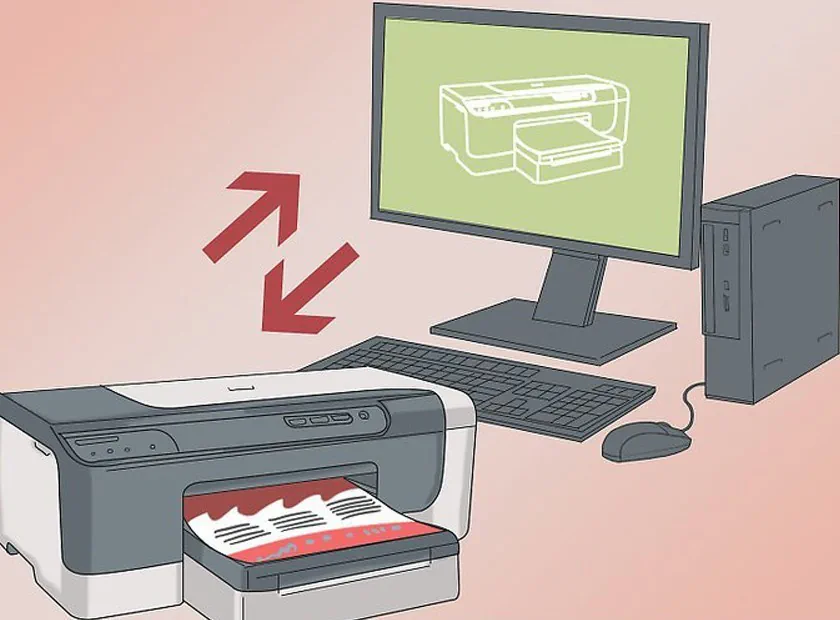
- Để kết nối được các mẫu máy in Canon đa năng với máy tính thì bạn cần tải và cài đặt driver, sau đó điều chỉnh cài đặt mạng trên bảng điều khiển của máy in nữa là được. Các mẫu máy in đa năng: Canon MF236N, Canon MF244DW, Canon MF247DW và Canon 249DW đều có chung một cách cài đặt như nhau mà thôi.
- I. Cài đặt sẵn Wifi hoặc cắm dây mạng (LAN) cho máy in
- II. Tải và cài driver máy in Canon từ website hãng
- ƯU ĐÃI KỈ NIỆM 18 NĂM THÀNH LẬP
Để kết nối được các mẫu máy in Canon đa năng với máy tính thì bạn cần tải và cài đặt driver, sau đó điều chỉnh cài đặt mạng trên bảng điều khiển của máy in nữa là được. Các mẫu máy in đa năng: Canon MF236N, Canon MF244DW, Canon MF247DW và Canon 249DW đều có chung một cách cài đặt như nhau mà thôi.
I. Cài đặt sẵn Wifi hoặc cắm dây mạng (LAN) cho máy in
Bước 1: Nếu bạn kết nối mạng bằng dây (LAN) thì cắm vào cả máy in và máy tính là xong, rất đơn giản. Còn ở đây là mình kết nối Wifi nên bạn sẽ thao tác: Cắm điện máy in > Mở nguồn.
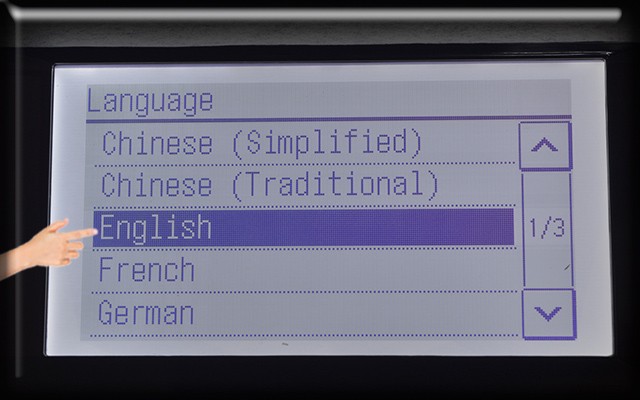
Bước 2: Khi mở nguồn lên, màn hình hiển thị của máy in Canon sẽ cho chọn ngôn ngữ > Bạn chọn “English”.
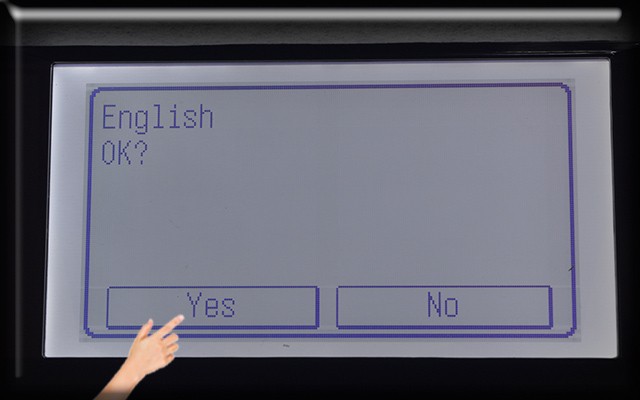
Bước 3: Chọn “Yes”.
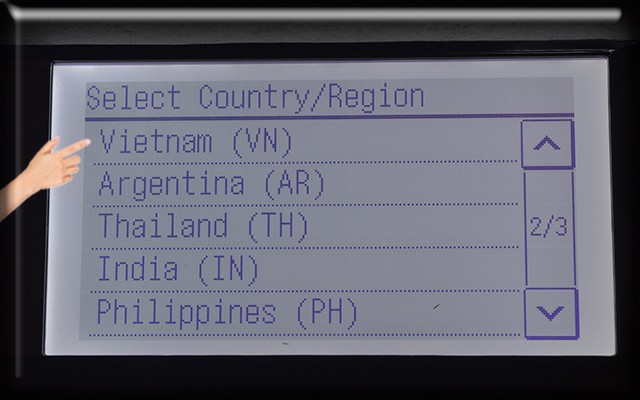
Bước 4: Chọn quốc gia “Việt Nam”.
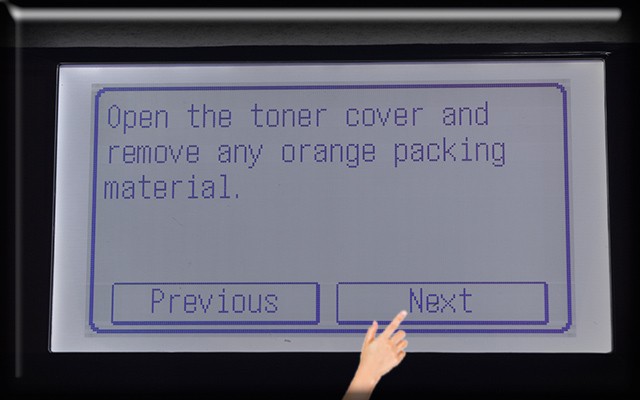
Bước 5: Bước này nếu bạn đã tháo lắp, khui seal hộp mực rồi thì máy sẽ không hỏi. Ở đây máy mới lấy từ thùng ra, mình chưa thao tác lắp đặt gì nên máy sẽ hỏi thì cứ bấm “Next”.
Bước 6: Tiếp tục nhấn “Next”.
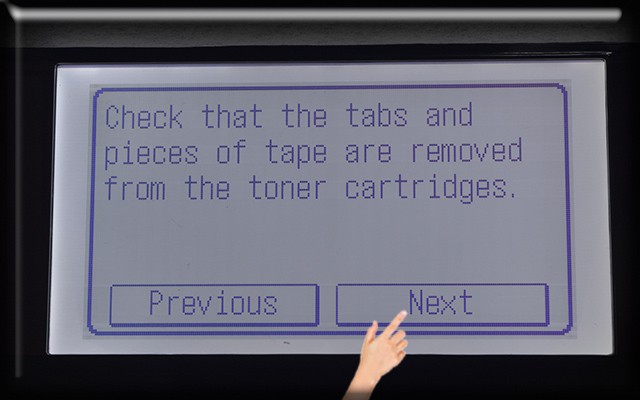
Bước 7: Chọn “Next” tiếp.
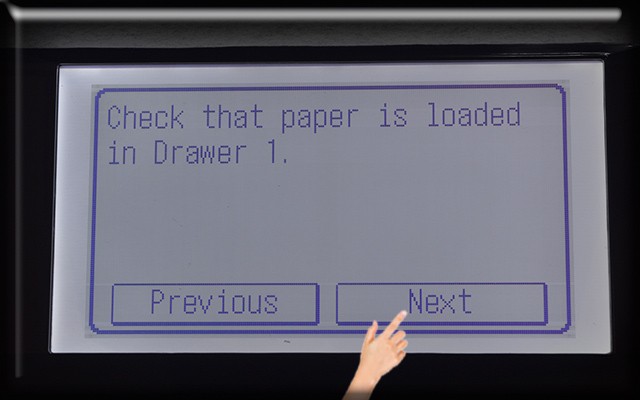
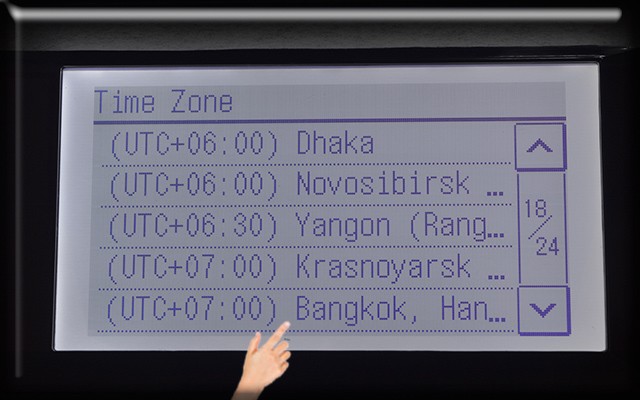
Bước 8: Chọn “UTC +7″…
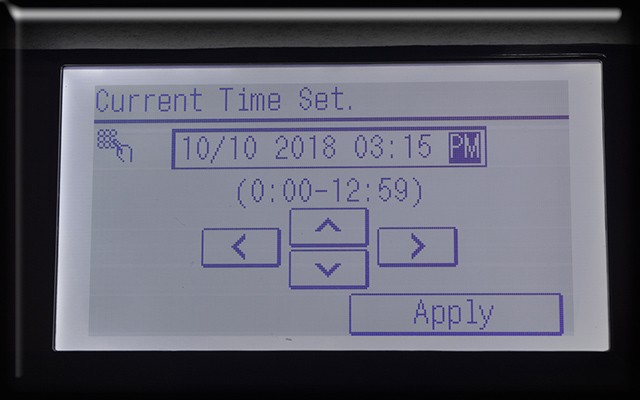
Bước 9: Bạn dùng các phím điều hướng trên màn hình để cài đặt ngày, giờ > Chọn “Apply”.
Bước 10: Chọn “No”.
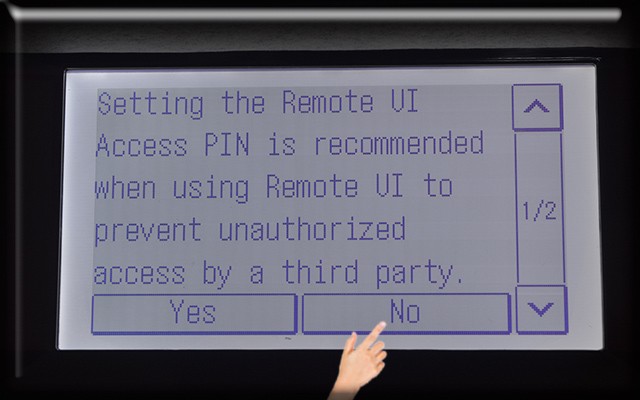
Bước 11: Chọn “Yes” để bắt đầu cài đặt mạng.
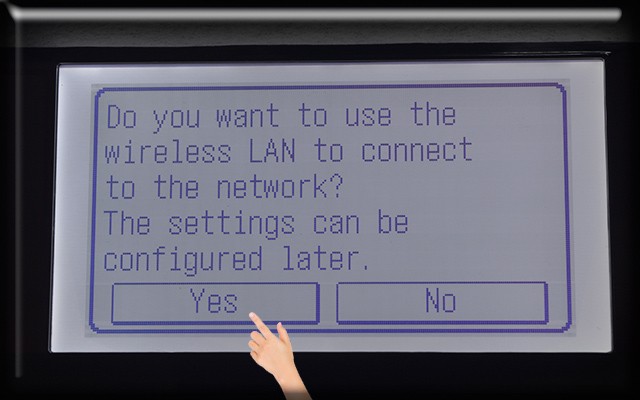
Bước 12: Chọn “OK”.
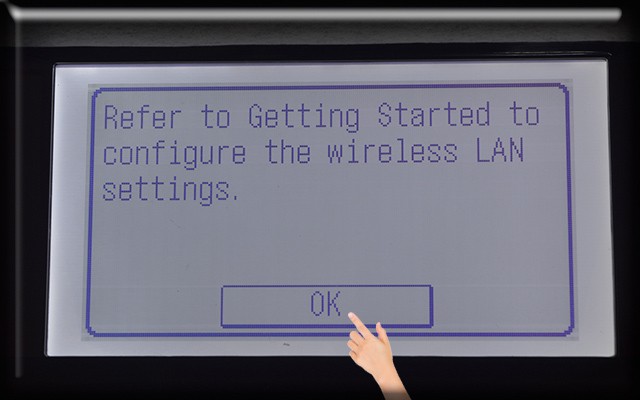
Bước 13: Chọn “SSID Settings”.
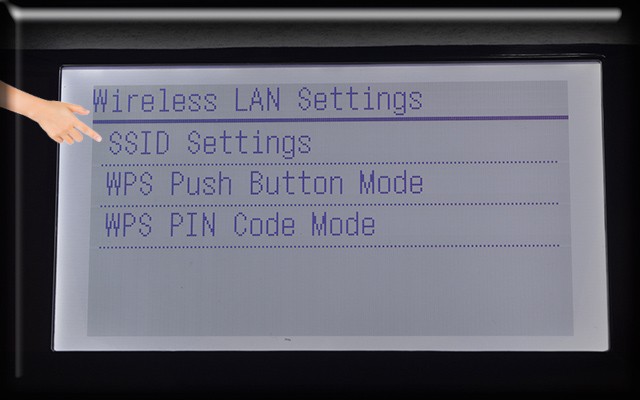
Bước 14: Chọn “Select Access Point”.
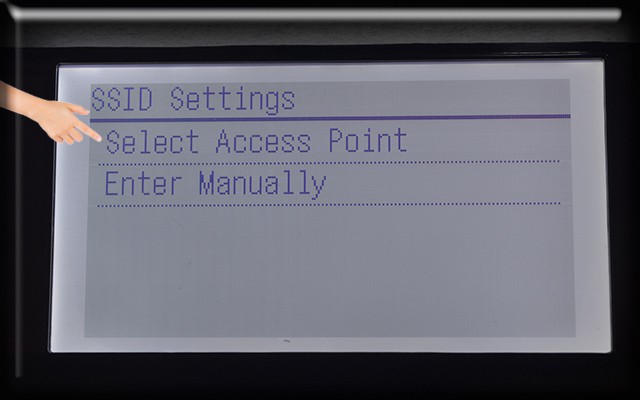
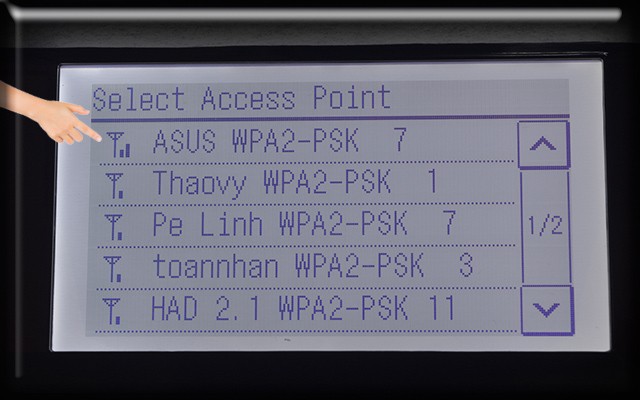
Bước 15: Chọn tên điểm Wifi của bạn.
Bước 16: Nhập mật khẩu của Wifi (thao tác kết nối giống trên điện thoại).
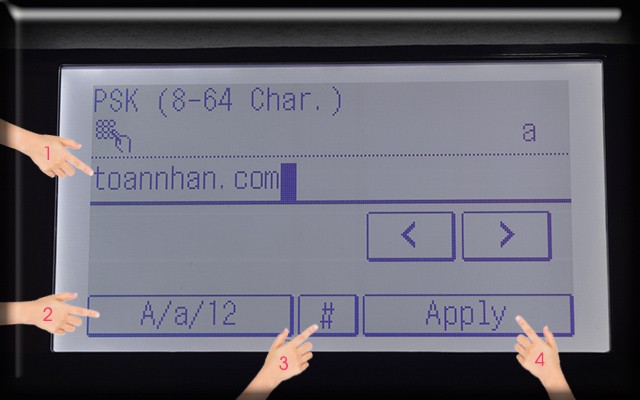
1- Nơi nhập mật khẩu wifi vào.
2- Chuyển đổi ký tự hoa/thường/số.
3- Chọn các ký hiệu đặc biệt: @, #, $,….
4- Apply > Qua bước tiếp theo.
=>> Tin máy in Canon: Máy in Canon – Canon Printers giá rẻ, uy tín, chất lượng tại Tp. HCM
Bước 17: Chọn “Yes” để yêu cầu kết nối.
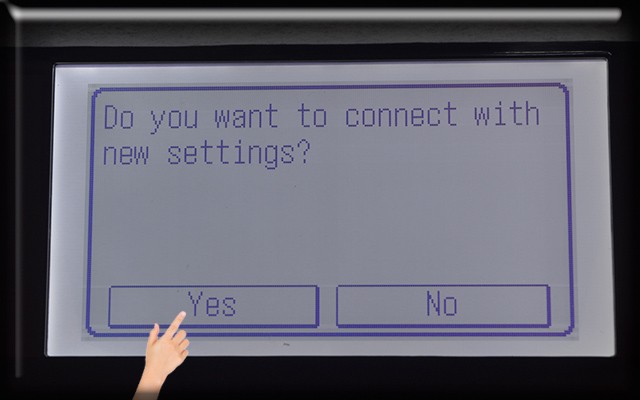
Bước 18: Máy báo “Connected” và hiển thị màn hình sau là quá trình đã hoàn tất.
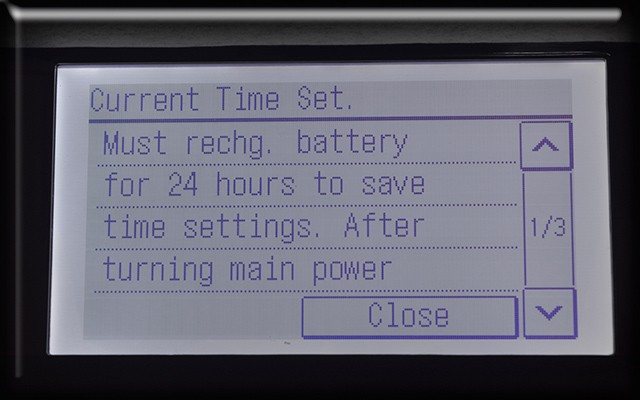
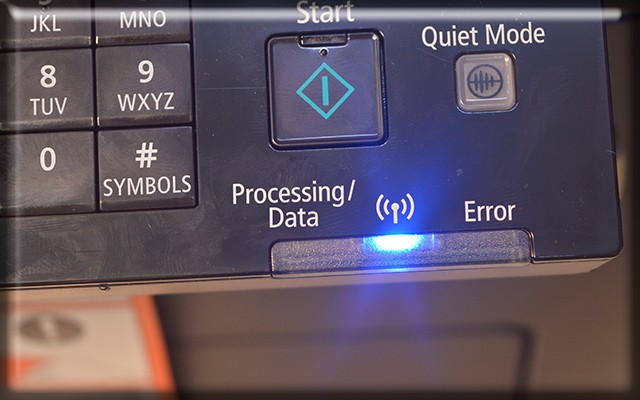
Bạn nhìn vào đèn tín hiệu Wifi màu xanh dương sáng lên là thành công > Chọn “Close” để tắt thông báo trên màn hình máy in được rồi.
II. Tải và cài driver máy in Canon từ website hãng
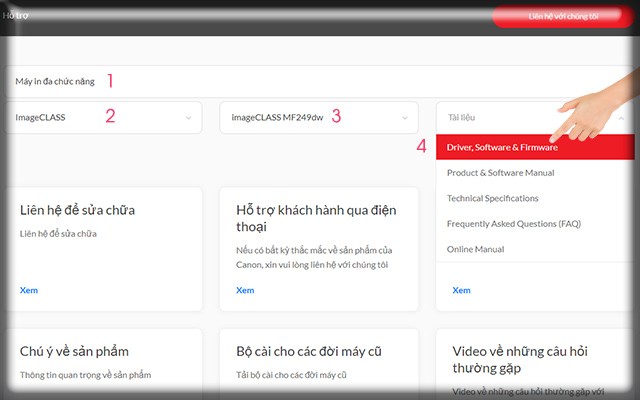
Bước 1: Bạn vào trang chủ Canon để tìm driver.
Bước 2: Bạn nhập các thông tin của mẫu máy in đang sử dụng để chọn lọc và tìm.
Bước 3: Chọn phiên bản “Windows” hoặc “Mac OS” mà máy tính, laptop của bạn đang chạy. Ở đây mình đang xài “Windows 10 64 bit” nên chọn nó.
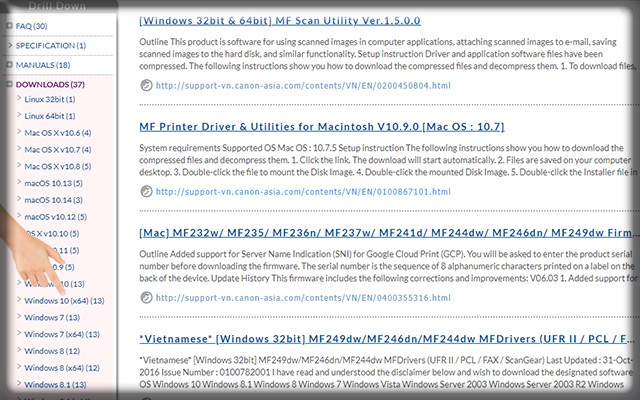
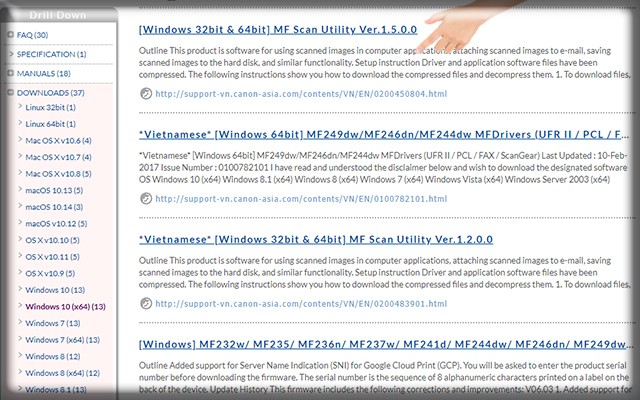
Bước 4: Chọn tải file “MF Scan” về máy trước.
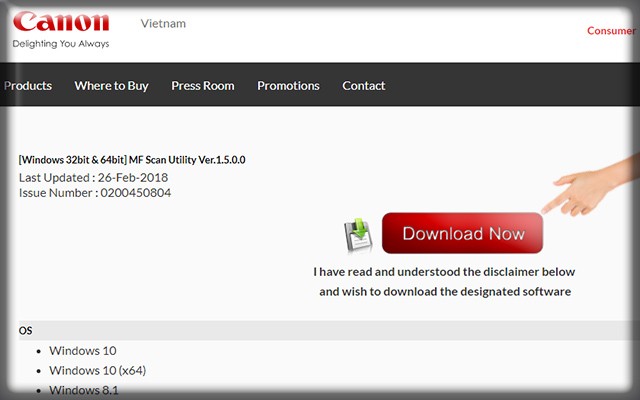
Bấm “Download Now” là file sẽ tải về.
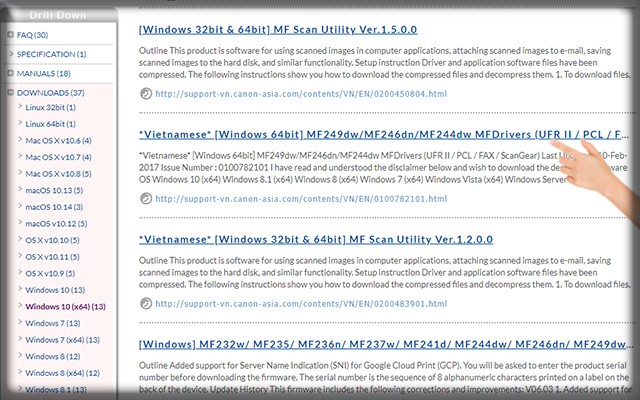
Bước 5: Tiếp theo tải file “MF Driver”, thao tác tương tự như trên.
Bước 6: Sau khi tải cả hai file driver về xong > Nhấp đôi chuột trái vào file “MF Driver” cài trước.
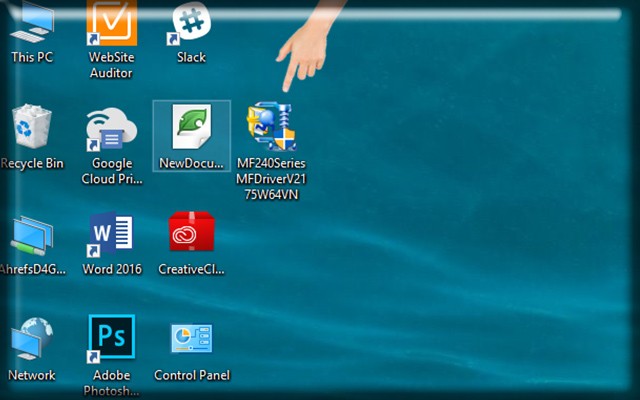
Sau khi nhấp đôi chuột trái để cài đặt thì file “MF Driver” tự động giải nén.
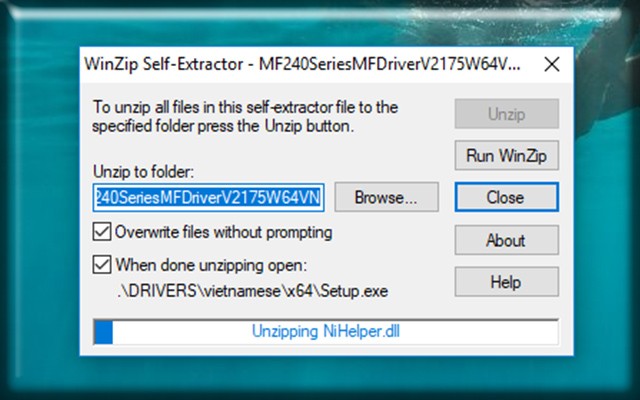
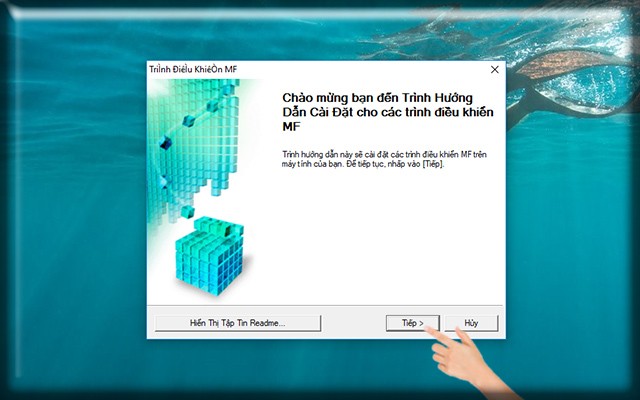
Bước 7: Một khung thông báo hiện ra > Chọn “Tiếp”.
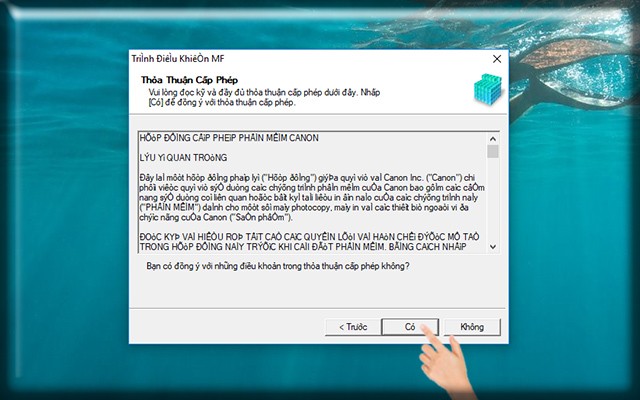
Bước 8: Chọn “Có”.
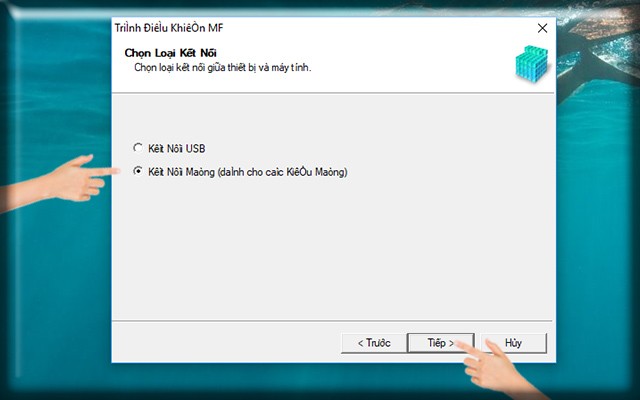
Bước 9: Đến đây sẽ có hai lựa chọn cho bạn > Nếu máy in đang cắm cáp USB kết nối với máy tính thì bạn chọn dòng trên > Còn nếu muốn kết nối mạng dây (LAN) hoặc mạng không dây (Wifi) giống bài viết thì chọn dòng dưới > Chọn “Tiếp”.
Bước 10: Máy sẽ tự động dò tìm thiết bị.
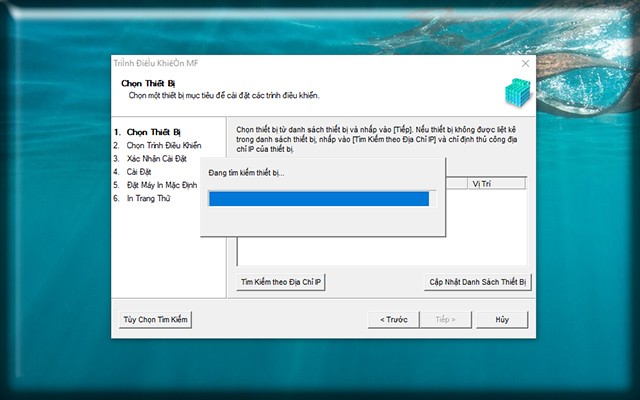
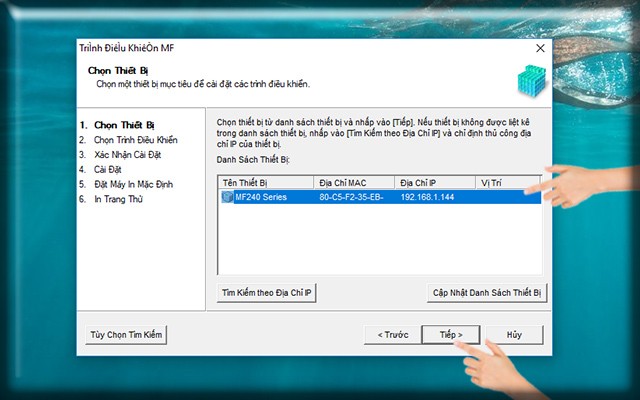
Bước 11: Máy in Canon được kết nối mạng dây (LAN) hoặc mạng không dây (Wifi) như hướng dẫn ở “phần I” sẽ hiện ra > Chọn “tên máy in” > Chọn “Tiếp”.
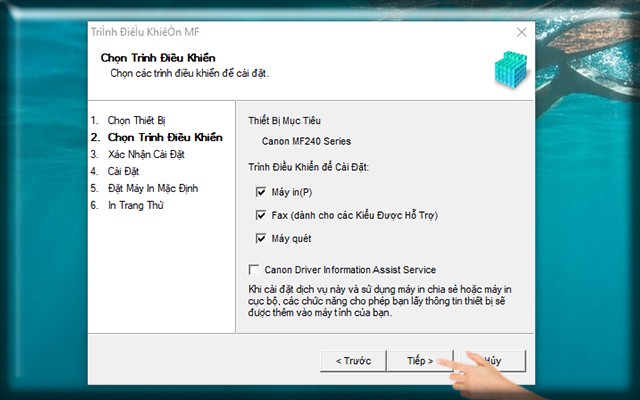
Bước 12: Chọn “Tiếp”.
Bước 13: Chọn “Tiếp”.
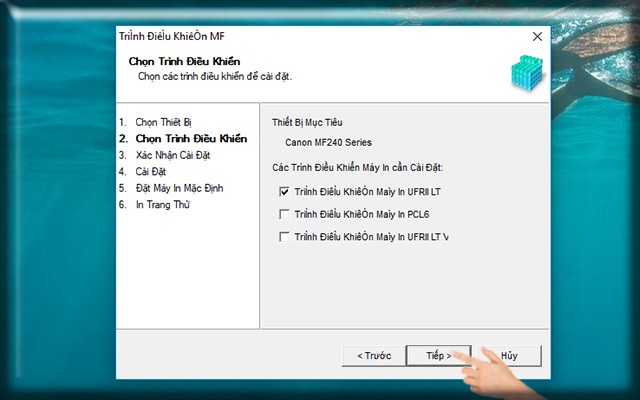
Bước 14: Cứ để tên mặc định của máy > Chọn “Tiếp”.
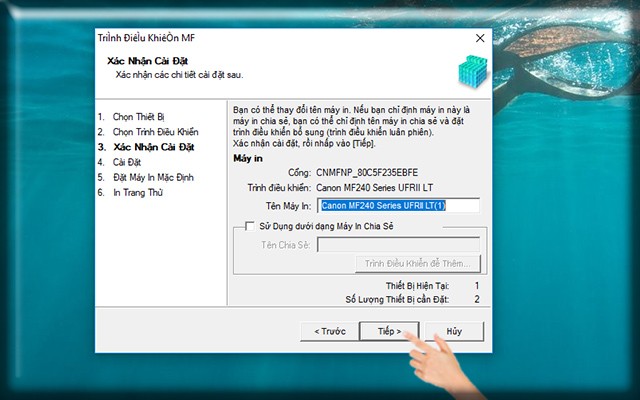
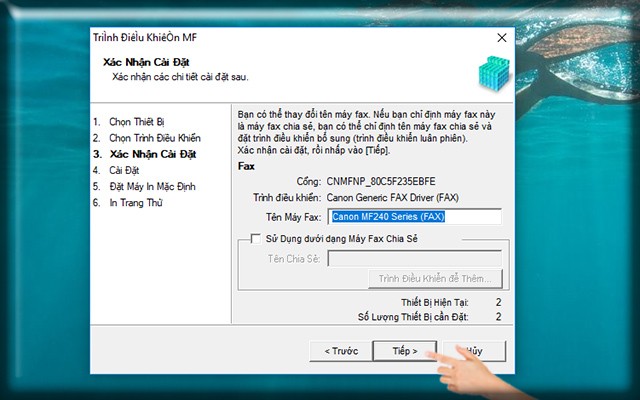
Bước 15: Nên để tên mặc định máy Fax > Chọn “Tiếp”.
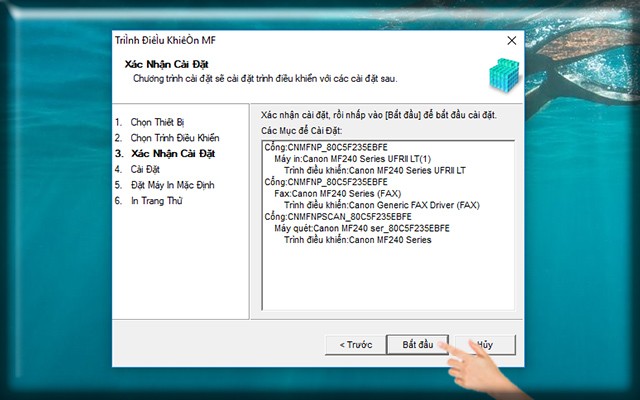
Bước 16: Chọn “Bắt đầu”.
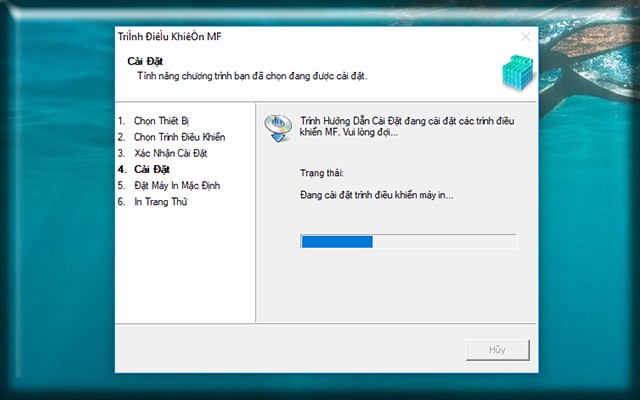
Chờ quá trình cài đặt phần mềm diễn ra.
Bước 17: Sau khi phần mềm chạy xong > Chọn “Tiếp”.
Phần mềm tiếp tục “load” và hiện ra bảng thông báo “in thử” là hoàn tất > Nếu bạn muốn “in thử” thì bấm “Thoát” là xong > Nếu để nhanh hơn thì bạn bỏ chọn dòng “in một trang thử với…” rồi bấm “Thoát”.
Như vậy là bây giờ bạn có thể in và fax được rồi. Tuy nhiên, để scan thì bạn cài tiếp phần mềm “MF Scan” mà đã tải vể ở bước 4 là được. Các bước cài đặt đơn giản hơn nữa, cứ nhấn “Tiếp” giống như các thao tác trên là được.
Như vậy là bạn đã có thể kết nối máy in đa năng Canon MF236N, Canon MF244DW và Canon MF249DWvới máy tính, laptop được rồi. Nếu có gặp khó khăn bạn hãy để lại bình luận bên dưới hoặc liên hệ bộ phận kỹ thuật để được hỗ trợ chi tiết hơn nhé.
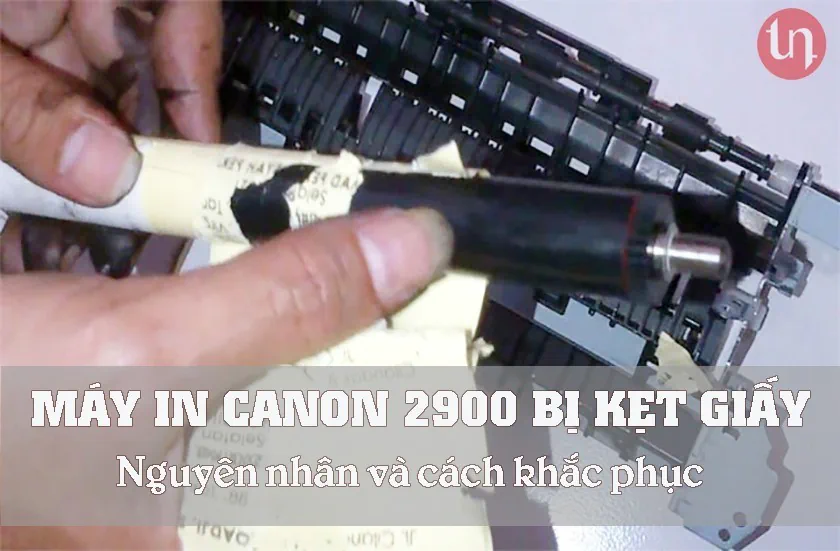
Ngoài ra, bạn còn có thể tìm hiểu thêm về Cách khắc phục lỗi bắt giấy của máy in Canon vì đây cũng là một trong những lỗi phổ biến của các dòng máy in Canon hiện nay.
ƯU ĐÃI KỈ NIỆM 18 NĂM THÀNH LẬP
Chương trình ưu đãi đặc biệt duy nhất trong năm