Chưa có sản phẩm trong giỏ hàng.
Sửa lỗi


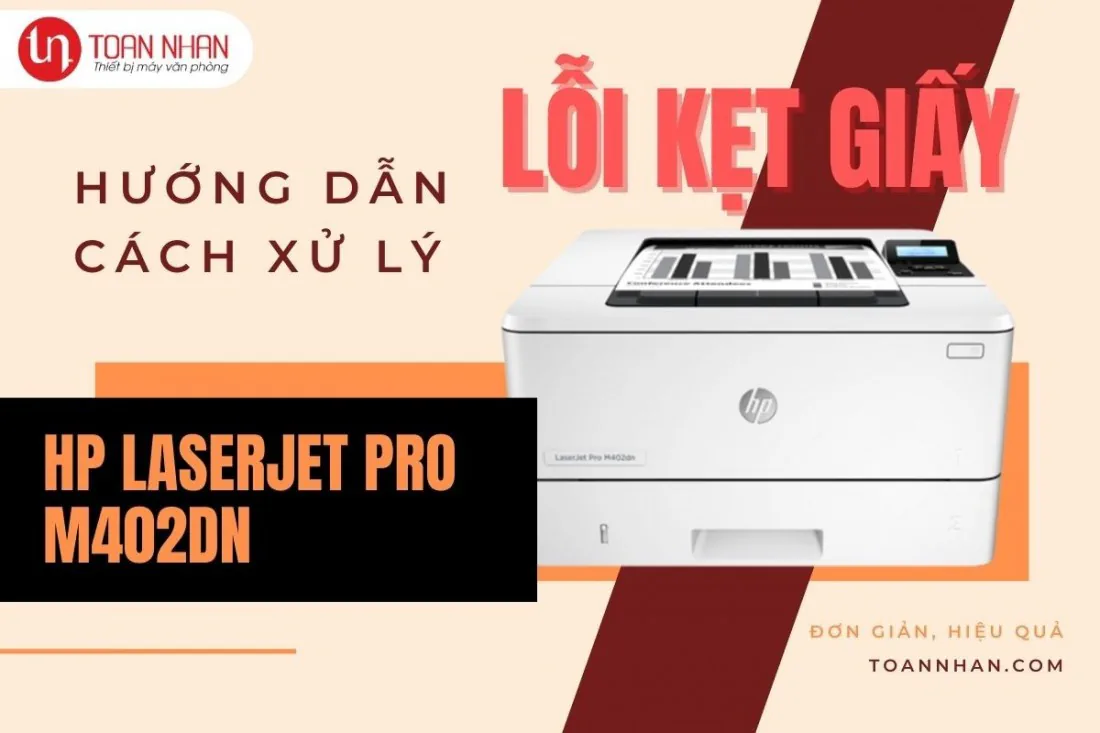
Hướng dẫn cách xử lý lỗi kẹt giấy khay 2 cho máy in laser HP LaserJet Pro M402dn

Tác giả
Giám đốc Máy In Toàn Nhân, hơn 25 năm làm kỹ thuật. Nội dung được biên soạn từ
kinh nghiệm tư vấn thực tế, giúp bạn chọn được máy in phù hợp, bền bỉ và tối ưu chi phí.
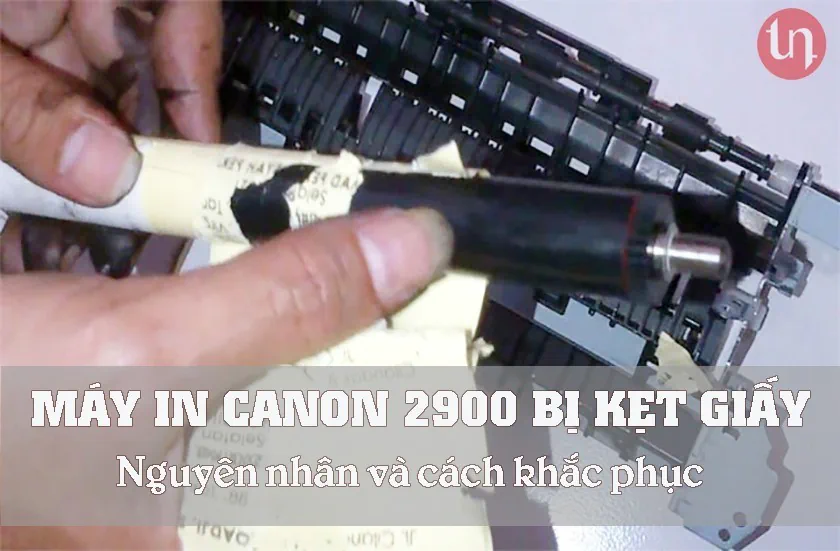
Kẹt giấy luôn luôn là lỗi in ấn cực kì phổ biến ở các loại máy in hiện nay. Vậy trong bài viết này, Toàn Nhân sẽ hướng dẫn bạn cách xử lý lỗi kẹt giấy ở máy in HP LaserJet Pro M402dn.
Nguyên nhân kẹt giấy
Có một vài nguyên nhân kẹt giấy, trong đó phải kể đến các lỗi như sau
- Giấy không được nạp đúng cách
- Căn lăn bị hỏng
- Giấy chất lượng thấp
- Hộp mực chất lượng thấp
Cách xử lý
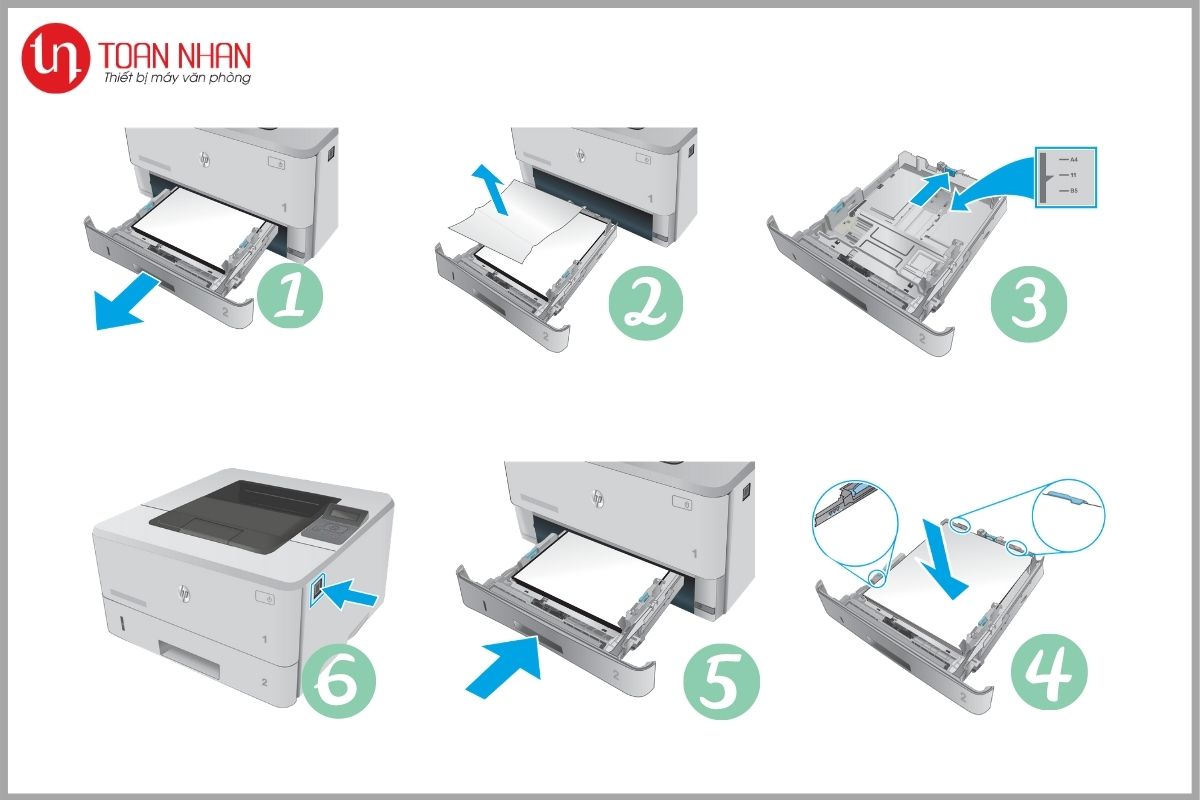
- Bước 1: Tháo khay ra khỏi máy
- Bước 2: Lấy giấy ra khỏi khay và bỏ các tờ giấy bị hỏng
- Bước 3: Kiểm tra xem các thanh dẫn giấy đã được chỉnh đúng khổ giấy chưa.
- Bước 4: Nạp giấy vào khay. Kiểm tra xem các cạnh giấy đã vào đúng chưa và nằm ở phía dưới thanh dẫn giới hạn.
- Bước 5: Đóng khay giấy lại
- Bước 6: Nhấn nút bên hông máy để mở nắp trước
- Bước 7: Mở nắp trước
- Bước 8: Tháo hộp mực
- Bước 9: Mở nắp che nơi kẹt giấy
- Bước 10: Kéo tờ giấy kẹt ra ngoài
- Bước 11: Gắn lại hộp mực
- Bước 12: Đóng nắp trước
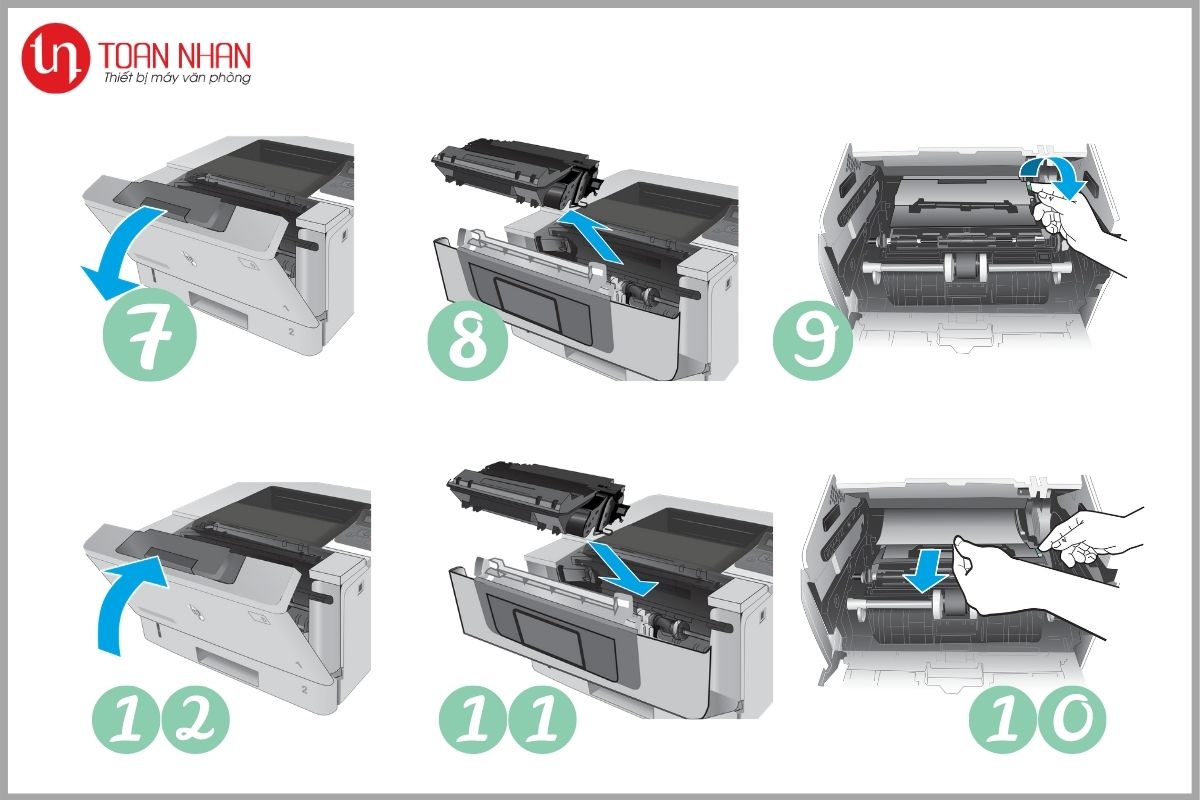
Như vậy là bạn đã có thể xử lý được lỗi kẹt giấy ở máy in laser đen trắng HP LaserJet Pro M402dn rồi.
Lưu ý quan trọng, trong quá trình sử dụng, bạn sẽ gặp phải hiện tượng “Lỗi bắt giấy” gây ảnh hưởng đến hiệu suất công việc. Vì vậy để xử lý lỗi này, bạn có thể đọc bài viết Hướng dẫn sửa lỗi bắt giấy dòng máy in HP 402
Đừng quên like và chia sẻ bài viết này nếu bạn cảm thấy hữu ích nhé.
ƯU ĐÃI KỈ NIỆM 18 NĂM THÀNH LẬP
Chương trình ưu đãi đặc biệt duy nhất trong năm