Hướng dẫn khắc phục sự cố thường gặp của Máy in Canon 621CW

Hướng Dẫn Khắc Phục Sự Cố Thường Gặp Của Máy In Canon ImageClass LBP621CW
Tác giả: Ton Nguyen – Chuyên gia kỹ thuật tại Máy văn phòng Toàn Nhân
Máy in Canon ImageClass LBP621CW là một trong những dòng máy in laser màu phổ biến được nhiều văn phòng tin dùng nhờ tốc độ in ấn nhanh chóng lên đến 18 trang/phút và chất lượng bản in sắc nét. Tuy nhiên, như mọi thiết bị công nghệ khác, đôi khi người dùng có thể gặp phải một số sự cố trong quá trình sử dụng. Bài viết này sẽ hướng dẫn chi tiết cách khắc phục các vấn đề thường gặp, giúp bạn có thể tự xử lý mà không cần phải gọi đến kỹ thuật viên.
- 1. Các Lỗi Thường Gặp và Cách Khắc Phục
- Bảng 1: Tổng Quan Các Lỗi Phổ Biến
- 1.1. Máy Không Hoạt Động
- 1.2. Chất Lượng In Kém
- Bảng 2: Chẩn Đoán Chất Lượng In
- 1.3. Xử Lý Kẹt Giấy
- 2. Cài Đặt và Cập Nhật Driver
- Bảng 3: Các Phiên Bản Driver Phù Hợp
- 3. Bảo Trì Định Kỳ
- 4. Kết Nối Mạng và Wifi
- Bảng 4: Xử Lý Lỗi Kết Nối
- 5. Các Câu Hỏi Thường Gặp (FAQs)
- 6. Thông Tin Liên Hệ Hỗ Trợ
- 7. Lời Kết
1. Các Lỗi Thường Gặp và Cách Khắc Phục
Bảng 1: Tổng Quan Các Lỗi Phổ Biến
| Loại Lỗi | Nguyên Nhân | Mức Độ Phức Tạp |
|---|---|---|
| Máy không hoạt động | Lỗi kết nối, nguồn điện | Đơn giản |
| Chất lượng in kém | Đầu in bẩn, mực gần hết | Trung bình |
| Kẹt giấy | Giấy không đạt chuẩn, lỗi trục kéo | Trung bình |
| Lỗi driver | Không tương thích, cài đặt sai | Phức tạp |
1.1. Máy Không Hoạt Động
Khi máy in không phản hồi, hãy thực hiện các bước sau:
Kiểm tra nguồn điện:
- Đảm bảo dây nguồn được cắm chắc chắn
- Xác nhận nút nguồn đã được bật
- Kiểm tra đèn báo nguồn
Kiểm tra kết nối:
- Kết nối USB: Đảm bảo cáp không bị lỏng
- Kết nối mạng: Kiểm tra IP và cài đặt mạng
1.2. Chất Lượng In Kém
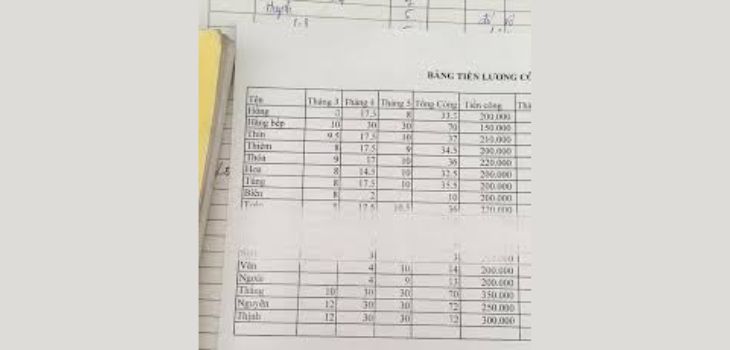
Hiện tượng in mờ, lệch màu hoặc có vệt là những vấn đề thường gặp ảnh hưởng đến chất lượng bản in. Tại Máy văn phòng Toàn Nhân, chúng tôi khuyến nghị thực hiện quy trình sau:
Kiểm tra mực in:
- Đảm bảo các hộp mực được lắp đúng vị trí
- Kiểm tra lượng mực còn lại
- Lắc nhẹ hộp mực nếu thấy in không đều
Vệ sinh đầu in:
- Mở nắp máy theo hướng dẫn
- Sử dụng khăn mềm lau nhẹ đầu in
- Kiểm tra và làm sạch ITB (Intermediate Transfer Belt)
Bảng 2: Chẩn Đoán Chất Lượng In
| Hiện Tượng | Nguyên Nhân | Giải Pháp |
|---|---|---|
| In mờ | Mực sắp hết | Thay mực mới |
| Vệt ngang | Đầu in bẩn | Vệ sinh đầu in |
| Lệch màu | Lỗi căn chỉnh | Calibrate màu |
| Nhòe mực | Độ ẩm cao | Bảo quản giấy đúng cách |
1.3. Xử Lý Kẹt Giấy
Khi máy báo lỗi kẹt giấy, việc đầu tiên là không được kéo giấy ra mạnh. Quy trình xử lý chuyên nghiệp bao gồm:
Các bước xử lý kẹt giấy an toàn:
- Tắt nguồn máy in
- Mở các khay giấy và nắp máy
- Xác định vị trí giấy kẹt
- Nhẹ nhàng lấy giấy ra theo chiều thuận
- Kiểm tra không còn mảnh giấy nhỏ bên trong
- Đóng các nắp và khởi động lại máy
2. Cài Đặt và Cập Nhật Driver
Theo kinh nghiệm của chuyên gia Ton Nguyen tại Máy văn phòng Toàn Nhân, việc cài đặt driver đúng cách đóng vai trò quan trọng trong hoạt động của máy in.
Bảng 3: Các Phiên Bản Driver Phù Hợp
| Hệ Điều Hành | Phiên Bản Driver | Link Tải |
|---|---|---|
| Windows 10 64-bit | v2.15 | Canon.com/621CW-W10 |
| Windows 7/8 | v2.12 | Canon.com/621CW-W7 |
| MacOS | v3.02 | Canon.com/621CW-Mac |
Quy trình cài đặt driver chuẩn:
- Tải driver phù hợp từ trang chủ Canon
- Tắt phần mềm diệt virus tạm thời
- Chạy file cài đặt với quyền Administrator
- Làm theo hướng dẫn trên màn hình
- Khởi động lại máy tính sau khi cài đặt
3. Bảo Trì Định Kỳ
Để đảm bảo máy in hoạt động ổn định, việc bảo trì định kỳ là không thể thiếu. Lịch bảo trì khuyến nghị như sau:
Hàng tuần:
- Vệ sinh bên ngoài máy in
- Kiểm tra kết nối cáp
- Làm sạch khay giấy
Hàng tháng:
- Kiểm tra và vệ sinh đầu in
- Cập nhật driver nếu có phiên bản mới
- Kiểm tra chất lượng in test
4. Kết Nối Mạng và Wifi
Máy in Canon ImageClass LBP621CW hỗ trợ kết nối không dây giúp nhiều người dùng có thể in ấn cùng lúc. Tuy nhiên, đôi khi việc thiết lập kết nối có thể gặp trục trặc.
Các bước thiết lập kết nối wifi:
- Nhấn giữ nút WPS trên router
- Nhấn nút kết nối wifi trên máy in
- Đợi đèn báo wifi sáng ổn định
- Kiểm tra kết nối thông qua trang test
Bảng 4: Xử Lý Lỗi Kết Nối
| Hiện Tượng | Nguyên Nhân | Cách Khắc Phục |
|---|---|---|
| Không tìm thấy mạng | Ngoài vùng phủ sóng | Di chuyển máy in gần router hơn |
| Kết nối không ổn định | Nhiễu sóng | Đổi kênh wifi trên router |
| Không nhận IP | Lỗi DHCP | Cấu hình IP tĩnh cho máy in |
5. Các Câu Hỏi Thường Gặp (FAQs)
Với kinh nghiệm hỗ trợ khách hàng tại Máy văn phòng Toàn Nhân, tôi thường xuyên gặp những câu hỏi sau:
Q1: Có cần reset máy in sau khi thay mực không?
- Không cần thiết, nhưng nên in trang test để kiểm tra chất lượng
Q2: Tại sao máy in thường xuyên bị kẹt giấy?
- Nguyên nhân phổ biến là do:
- Giấy không đạt chuẩn
- Khay giấy quá đầy
- Trục kéo giấy bị bẩn
Q3: Làm thế nào để tiết kiệm mực in?
- Sử dụng chế độ Draft cho bản nháp
- In hai mặt khi có thể
- Định kỳ bảo dưỡng máy in
6. Thông Tin Liên Hệ Hỗ Trợ
Khi gặp sự cố không thể tự khắc phục, quý khách có thể liên hệ:
Máy văn phòng Toàn Nhân
- Hotline:
0899 199 660 - Email:
sales@toannhan.com - Website: toannhan.com
- Địa chỉ:
12/3 Trương Định, P. Võ Thị Sáu, Q.3, HCM
Thời gian hỗ trợ:
- Thứ 2 – Thứ 6: 8:00 – 17:30
- Thứ 7: 8:00 – 12:00
- Chủ nhật: Hỗ trợ qua email
7. Lời Kết
Trên đây là những hướng dẫn chi tiết về cách khắc phục các sự cố thường gặp trên máy in Canon ImageClass LBP621CW. Với những thông tin này, hy vọng quý khách có thể tự tin xử lý các vấn đề cơ bản. Đội ngũ kỹ thuật của Máy văn phòng Toàn Nhân luôn sẵn sàng hỗ trợ khi quý khách cần thiết.
Tác giả: Ton Nguyen – Chuyên gia kỹ thuật với hơn 10 năm kinh nghiệm trong lĩnh vực máy in văn phòng.
Tags: máy in canon, LBP621CW, sửa máy in, hướng dẫn sử dụng, khắc phục sự cố, bảo trì máy in, driver máy in, kết nối wifi máy in