Hướng dẫn sử dụng


Cách chặn trang web tự mở trên Google Chrome

Thẩm định nội dung
Nội dung được chính đội ngũ kỹ thuật với hơn 20 năm kinh nghiệm
của Toàn Nhân trực tiếp đúc kết, kiểm duyệt và biên soạn nhằm giúp bạn
lựa chọn được máy in phù hợp, bền bỉ và tối ưu chi phí.
Mục lục bài viết
- Hiện tượng khi mới khởi chạy Chrome thì hàng loạt các website cũ đã xem trước đó đồng loạt tự động chạy trở lại, điều này làm ảnh hưởng đến tốc độ của máy tính, laptop và còn gây khó chịu, ức chế đối với đa số người dùng không cần đến tính năng này.
- Hướng dẫn chặn trang web tự mở trên trình duyệt Chrome
- ƯU ĐÃI KỈ NIỆM 18 NĂM THÀNH LẬP
Hiện tượng khi mới khởi chạy Chrome thì hàng loạt các website cũ đã xem trước đó đồng loạt tự động chạy trở lại, điều này làm ảnh hưởng đến tốc độ của máy tính, laptop và còn gây khó chịu, ức chế đối với đa số người dùng không cần đến tính năng này.
Hướng dẫn chặn trang web tự mở trên trình duyệt Chrome
Vậy làm cách nào để chặn trang web tự mở trên Google Chrome?
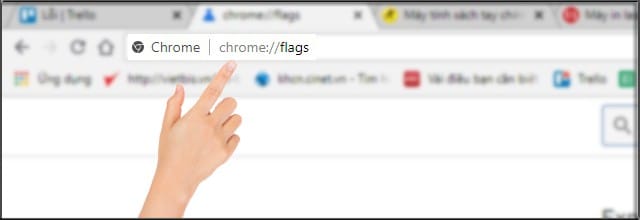
Bước 1: Mở trình duyệt Chrome > Nhập “Chrome://flags”.
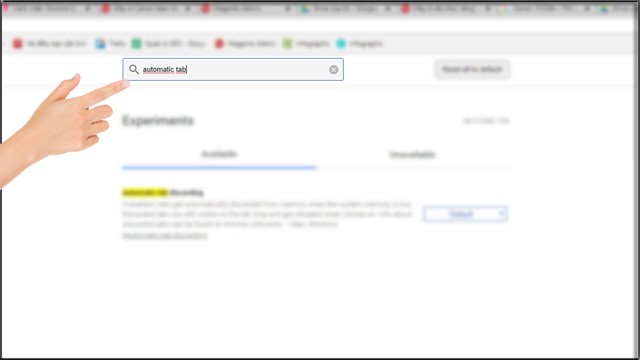
Bước 2: Gõ vào ô tìm kiếm “Automatic tab”
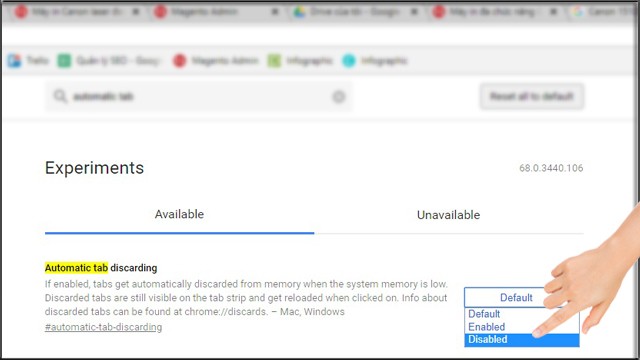
Bước 3: Chọn thẻ “Disabled” để tắt tính năng này đi.
Bước 4: Chọn “Relaunch Now” để khởi động lại Google Chrome.
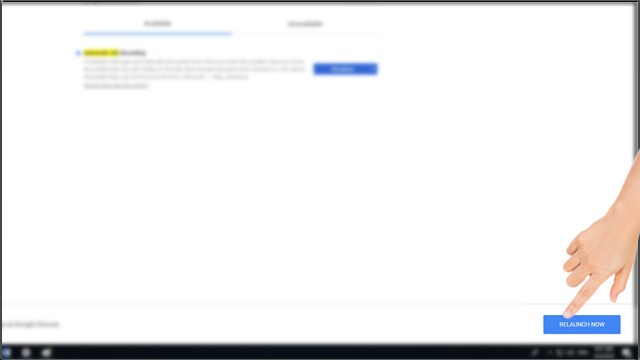
Bước 5: Đến đây là hoàn tất, bạn nhìn giao diện giống như hình dưới là thao tác đã thành công.
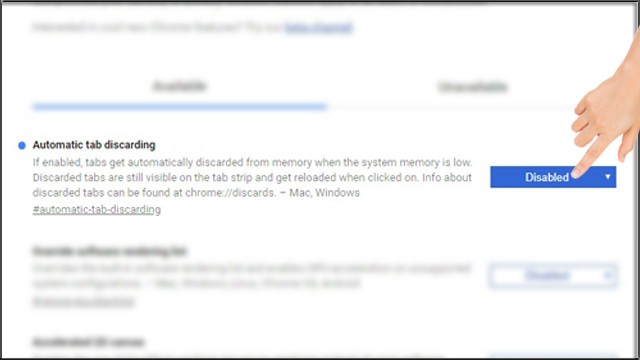
Qua các thao tác trên là bạn đã chặn trang web tự mở trên Google Chrome thành công. Điều này sẽ giúp bạn sử dụng trình duyệt thuận tiện, dễ dàng hơn và đặc biệt là cũng một phần giúp giải phóng bộ nhớ cho máy tính, laptop để hoạt động hiệu quả hơn.

ƯU ĐÃI KỈ NIỆM 18 NĂM THÀNH LẬP
Chương trình ưu đãi đặc biệt duy nhất trong năm