Chưa có sản phẩm trong giỏ hàng.
Canon

Các yêu cầu trước khi cài đặt máy in Canon 233dw/
Hướng dẫn chi tiết cách cài đặt máy in Canon 233dw/
B. Cập nhật firmware máy in Canon 233dw/ 236dw
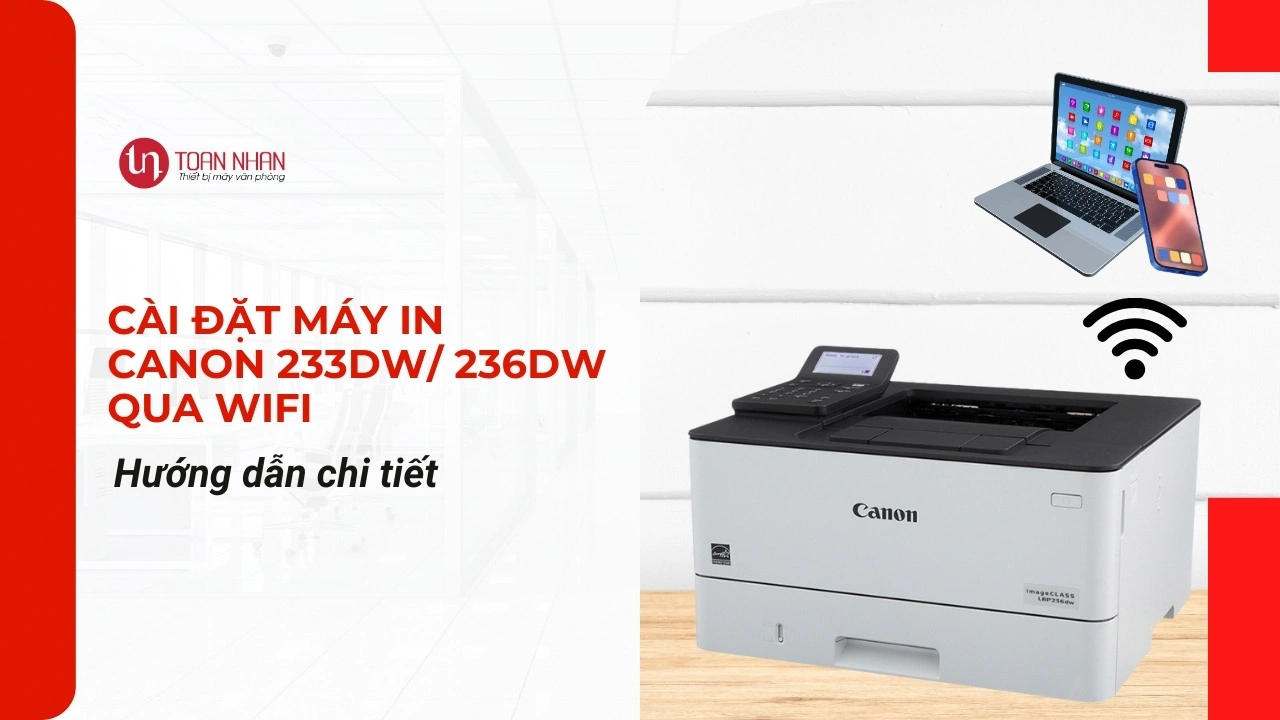
Cài Đặt Máy In Canon 233dw Qua Wifi – Hướng Dẫn Chi Tiết

Tác giả
Giám đốc Máy In Toàn Nhân, hơn 25 năm làm kỹ thuật. Nội dung được biên soạn từ
kinh nghiệm tư vấn thực tế, giúp bạn chọn được máy in phù hợp, bền bỉ và tối ưu chi phí.
- Giới thiệu
- Các yêu cầu trước khi cài đặt máy in Canon 233dw/ 236dw qua Wifi
- Hướng dẫn chi tiết cách cài đặt máy in Canon 233dw/ 236dw qua Wifi
- A. Cài đặt qua máy tính
- B. Cài đặt qua điện thoại thông minh với ứng dụng Canon PRINT
- Khắc phục lỗi kết nối Wifi cho máy in Canon 233dw/ 236dw
- Các lỗi kết nối thường gặp
- Cách khắc phục lỗi khi máy in không kết nối được với Wifi
- Hướng dẫn sử dụng Canon PRINT trên điện thoại
- Bảng: Các tính năng chính của Canon PRINT
- Danh sách: Những điểm cần lưu ý khi sử dụng Canon PRINT
- Các vấn đề liên quan khi cài đặt máy in Canon 233dw/ 236dw qua Wifi
- A. Cài đặt Canon 233dw/ 236dw không cần dây (không dùng Wifi)
- B. Cập nhật firmware máy in Canon 233dw/ 236dw
- Câu hỏi thường gặp (FAQs)
- Kết luận
Giới thiệu
Máy in Canon 233dw / Canon 236dw là thiết bị hiện đại, được thiết kế để mang lại sự tiện lợi cho người dùng thông qua tính năng in ấn không dây. Máy in Canon 233dw/ 236dw cho phép kết nối trực tiếp với mạng Wifi, giúp người dùng in tài liệu từ bất kỳ thiết bị nào trong cùng mạng một cách dễ dàng và nhanh chóng. Tuy nhiên, việc cài đặt máy in qua Wifi đôi khi có thể trở nên phức tạp, đặc biệt đối với những người không quen thuộc với công nghệ. Bài viết này sẽ hướng dẫn chi tiết từng bước để cài đặt máy in Canon 233dw/ 236dw qua Wifi, giải quyết các vấn đề thường gặp và tối ưu hóa trải nghiệm in ấn của bạn.
Trong bài viết này, Ton Nguyen từ Máy văn phòng Toàn Nhân sẽ cung cấp cho bạn không chỉ hướng dẫn cài đặt mà còn là những giải pháp khắc phục sự cố thường gặp, cách sử dụng ứng dụng Canon PRINT để điều khiển máy in từ xa, và nhiều thông tin hữu ích khác. Chúng ta sẽ lần lượt khám phá các bước cần thiết, từ việc kiểm tra kết nối Wifi đến các mẹo hữu ích giúp bạn sử dụng máy in Canon 233dw/ 236dw một cách hiệu quả nhất. Hãy cùng bắt đầu!
Nội dung chính của bài viết:
1. Giới thiệu
2. Các yêu cầu trước khi cài đặt máy in Canon 223dw/ 236dw qua WiFi
3. Các hướng dẫn chi tiết cài đặt máy in Canon 223dw/
236dw
qua WiFi
4. Khắc phục lỗi kết nối WiFi của máy in Canon LBP223dw/
236dw
5. Hướng dẫn sử dụng Canon PRINT trên điện thoại
6. Các vấn đề liên quan khi cài đặt máy in Canon 223dw/
236dw
qua WiFi
7. Câu hỏi thường gặp
Các yêu cầu trước khi cài đặt máy in Canon 233dw/
236dw
qua Wifi
Trước khi bắt đầu quá trình cài đặt, bạn cần đảm bảo rằng tất cả các điều kiện tiên quyết đã được đáp ứng. Kiểm tra tín hiệu Wifi tại nơi đặt máy in là bước đầu tiên và quan trọng nhất. Bạn cần đảm bảo rằng tín hiệu mạng ổn định, không có hiện tượng gián đoạn, vì máy in Canon 233dw/
236dw
sẽ hoạt động dựa trên kết nối này.
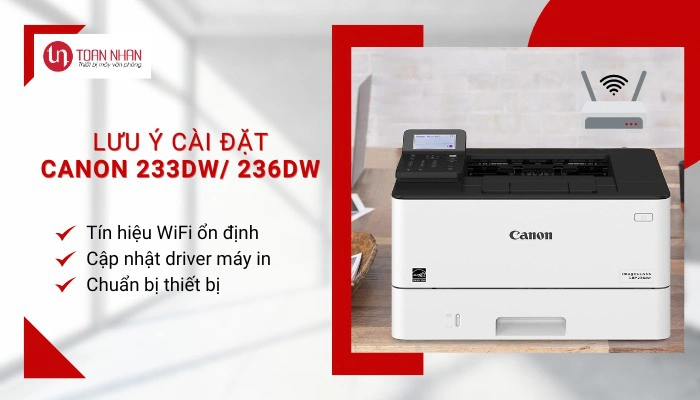 Ba yếu tố cần lưu ý khi cài đặt WiFi máy in Canon 233dw/ 236dw
Thứ hai, cập nhật driver máy in Canon 233dw/
236dw
mới nhất là điều bắt buộc. Driver máy in là phần mềm cho phép máy tính hoặc thiết bị di động của bạn giao tiếp với máy in. Bạn có thể tải driver máy in Canon 233dw/
236dw
từ trang web chính thức của Canon để đảm bảo rằng bạn đang sử dụng phiên bản mới nhất, giúp tránh các lỗi kết nối hoặc in ấn.
Cuối cùng, hãy chuẩn bị các thiết bị cần thiết như máy tính, điện thoại thông minh, và mật khẩu Wifi của bạn. Bạn sẽ cần chúng để hoàn thành các bước cài đặt sau này.
Hướng dẫn chi tiết cách cài đặt máy in Canon 233dw/
236dw
qua Wifi
A. Cài đặt qua máy tính
Cài đặt máy in Canon 233dw/ 236dw qua máy tính là một trong những phương pháp phổ biến nhất. Để bắt đầu, bạn cần tải và cài đặt driver cho máy in từ trang web của Canon. Sau khi tải xong, bạn hãy thực hiện các bước cài đặt theo hướng dẫn trên màn hình. Quá trình này sẽ thiết lập kết nối giữa máy in Canon 233dw/ 236dw và mạng Wifi của bạn.
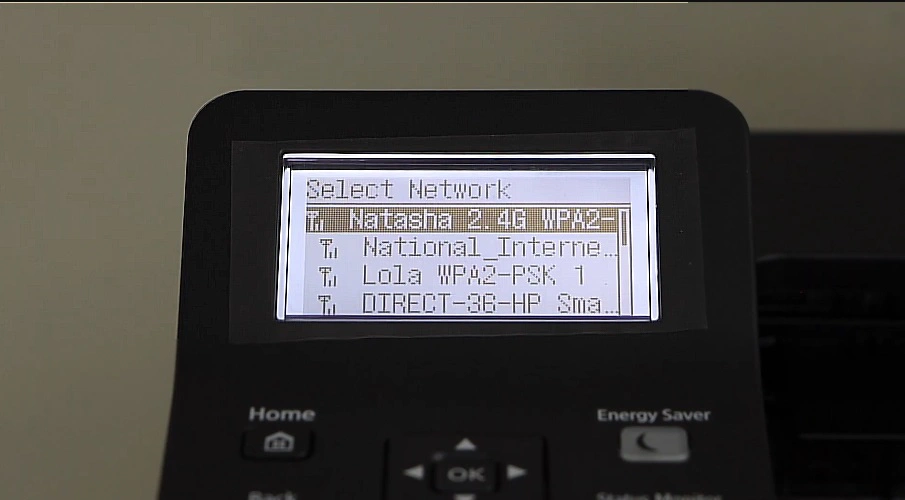
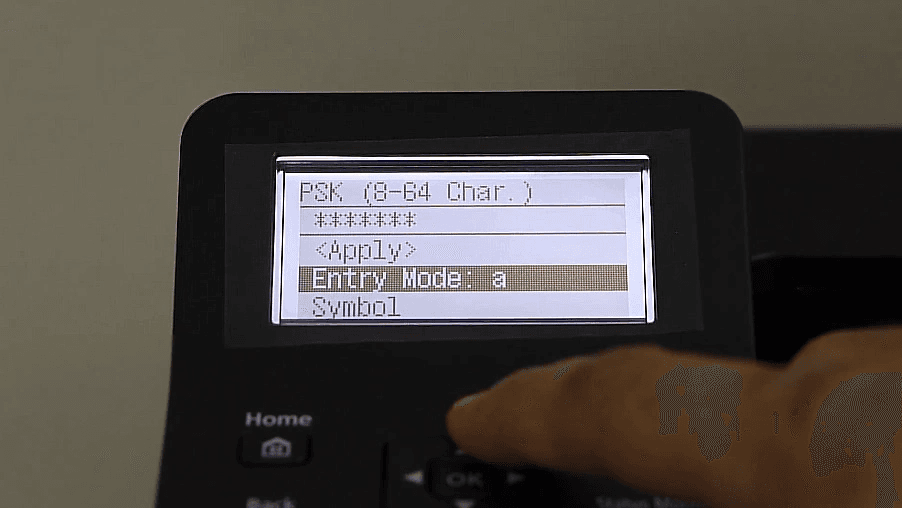
Sau khi đã cài đặt driver, kết nối máy in với mạng Wifi bằng máy tính là bước tiếp theo. Đảm bảo rằng máy in Canon 233dw/ 236dw đã được bật và ở chế độ chờ. Trên màn hình hiển thị của máy in, bạn cuộn xuống và chọn “Wireless LAN Setting”. Hệ thống sẽ tìm kiếm các mạng Wifi có sẵn, hãy chọn mạng Wifi của bạn và nhập mật khẩu Wifi. Hình ảnh cụ thể từng bước có bên dưới.
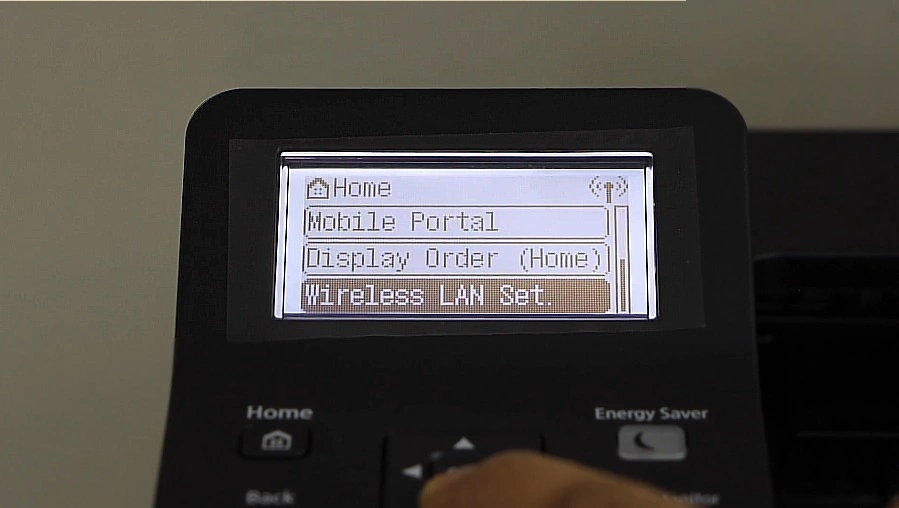 Bước 1: Cuộn xuống và chọn “Wireless LAN”
 Bước 2: Chọn mạng WiFi – Nhập mật khẩu
 Bước 3: Sau khi nhập mật khẩu, chọn “Apply”
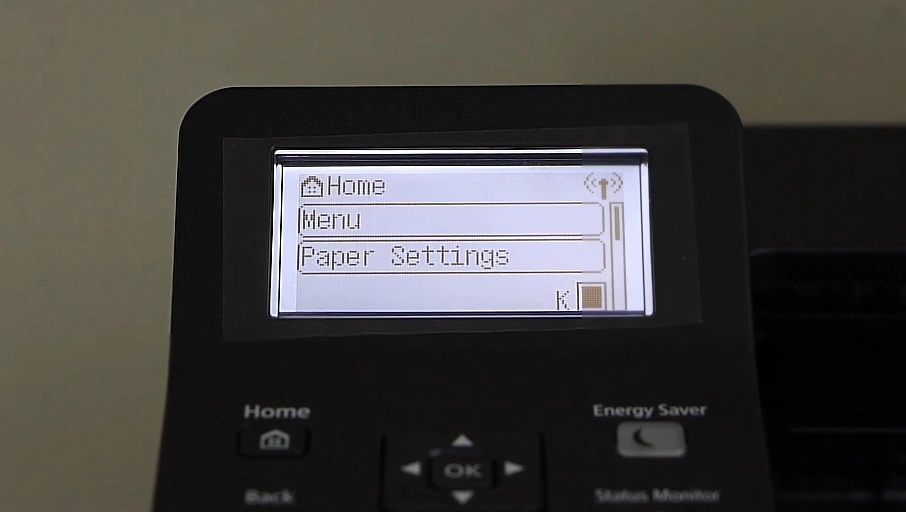
Bước 4: Khi kết nối thành công, sẽ có biểu tượng WiFi góc phải phía trên
Cuối cùng, để xác minh kết nối và đảm bảo rằng mọi thứ hoạt động như mong đợi, hãy thực hiện một lệnh in thử từ máy tính của bạn. Nếu tài liệu được in ra mà không gặp sự cố, điều đó có nghĩa là bạn đã cài đặt thành công.
B. Cài đặt qua điện thoại thông minh với ứng dụng Canon PRINT
Cài đặt máy in Canon 233dw/ 236dw qua điện thoại thông minh là một lựa chọn thuận tiện khác, đặc biệt khi bạn không có máy tính bên cạnh. Đầu tiên, bạn cần tải và cài đặt ứng dụng Canon PRINT từ Google Play hoặc App Store. Ứng dụng này không chỉ giúp cài đặt mà còn cung cấp các công cụ quản lý in ấn trực tiếp từ điện thoại của bạn.
Khi ứng dụng đã được cài đặt, hãy mở nó và chọn mục Cài đặt máy in. Ứng dụng sẽ tự động tìm kiếm máy in Canon 233dw/ 236dw gần đó và kết nối với nó. Bạn cần chọn mạng Wifi mà máy in sẽ sử dụng và nhập mật khẩu Wifi để hoàn tất quá trình kết nối.
Cuối cùng, xác minh kết nối bằng cách thử in một tài liệu hoặc ảnh trực tiếp từ điện thoại của bạn. Nếu quá trình in diễn ra suôn sẻ, bạn đã cài đặt thành công máy in Canon 233dw/ 236dw qua Canon PRINT.
Khắc phục lỗi kết nối Wifi cho máy in Canon 233dw/ 236dw
Các lỗi kết nối thường gặp
Trong quá trình cài đặt máy in Canon 233dw/ 236dw qua Wifi, có thể bạn sẽ gặp phải một số lỗi kết nối phổ biến. Một trong những lỗi thường gặp nhất là máy in không tìm thấy mạng Wifi. Điều này có thể xảy ra do tín hiệu Wifi yếu hoặc mạng bị gián đoạn.
Một lỗi khác là máy in kết nối với Wifi nhưng không in được tài liệu. Nguyên nhân có thể là do driver máy in chưa được cập nhật hoặc có lỗi trong quá trình cài đặt.
Cách khắc phục lỗi khi máy in không kết nối được với Wifi
Để khắc phục các lỗi này, trước tiên bạn cần kiểm tra lại tín hiệu Wifi. Hãy đảm bảo rằng máy in và router Wifi nằm trong phạm vi kết nối và không có vật cản lớn giữa chúng. Bạn cũng có thể thử khởi động lại router Wifi và máy in Canon 233dw/
236dw
để làm mới kết nối.
Nếu vẫn không kết nối được, hãy kiểm tra và cập nhật driver máy in. Bạn có thể truy cập trang web của Canon và tải phiên bản driver mới nhất về. Sau đó, cài đặt lại driver và thử kết nối lại máy in Canon 233dw/
236dw
với Wifi.
Trong trường hợp các biện pháp trên không giải quyết được vấn đề, bạn nên liên hệ với hỗ trợ kỹ thuật từ Canon để nhận được sự trợ giúp kịp thời.
Hướng dẫn sử dụng Canon PRINT trên điện thoại
Canon PRINT là một ứng dụng mạnh mẽ cho phép bạn quản lý và điều khiển máy in Canon 233dw/ 236dw từ xa qua điện thoại thông minh. Ứng dụng này cung cấp nhiều tính năng hữu ích như in tài liệu, quét ảnh, và kiểm tra trạng thái máy in.
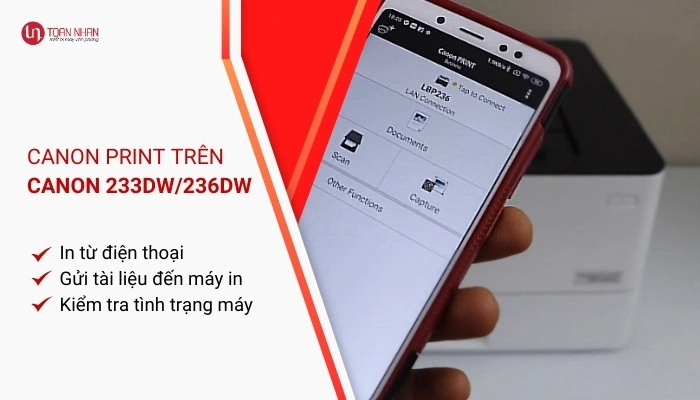 Ứng dụng Canon PRINT với nhiều tiện ích trên máy in Canon 233dw/ 236dw
Để sử dụng Canon PRINT, bạn chỉ cần mở ứng dụng và chọn máy in Canon 233dw/ 236dw đã được kết nối trước đó. Từ đây, bạn có thể thực hiện các lệnh in trực tiếp từ điện thoại của mình, hoặc quét ảnh và gửi tài liệu đến máy in.
Ứng dụng cũng cho phép bạn kiểm tra tình trạng của máy in như mực in, giấy, và nhận thông báo về các lỗi kết nối hoặc cần bảo trì. Canon PRINT thực sự là một công cụ không thể thiếu nếu bạn muốn tận dụng tối đa tính năng in không dây của máy in Canon 233dw/ 236dw.
Bảng: Các tính năng chính của Canon PRINT
| Tính năng | Mô tả |
|---|---|
| In tài liệu | In trực tiếp từ điện thoại, máy tính bảng qua Wifi |
| Quét và lưu trữ ảnh | Quét ảnh, tài liệu và lưu trữ trực tiếp trên điện thoại |
| Kiểm tra trạng thái máy in | Kiểm tra lượng mực, giấy và nhận thông báo khi cần bảo trì hoặc sửa lỗi |
Danh sách: Những điểm cần lưu ý khi sử dụng Canon PRINT
- Đảm bảo ứng dụng được cập nhật thường xuyên để tận dụng các tính năng mới nhất.
- Kiểm tra kết nối Wifi trước khi thực hiện lệnh in để tránh lỗi kết nối.
- Đọc kỹ hướng dẫn sử dụng để hiểu rõ hơn về các tính năng và cách sử dụng.
Các vấn đề liên quan khi cài đặt máy in Canon 233dw/ 236dw qua Wifi
A. Cài đặt Canon 233dw/ 236dw không cần dây (không dùng Wifi)
Nếu bạn không muốn sử dụng Wifi để kết nối máy in, bạn có thể chọn phương pháp cài đặt máy in Canon 233dw/ 236dw bằng cáp USB. Cách này giúp đảm bảo kết nối ổn định hơn, đặc biệt trong các môi trường có tín hiệu Wifi yếu hoặc không có Wifi.
Quá trình cài đặt Canon 233dw/
236dw
không cần dây khá đơn giản. Bạn chỉ cần kết nối máy in với máy tính qua cáp USB và cài đặt driver. Sau đó, bạn có thể bắt đầu in mà không cần kết nối Wifi.
Phương pháp này đặc biệt hữu ích trong các văn phòng nhỏ hoặc khi sử dụng máy in ở các địa điểm không có kết nối mạng không dây.
B. Cập nhật firmware máy in Canon 233dw/ 236dw
Cập nhật firmware cho máy in Canon 233dw/ 236dw là một trong những bước quan trọng để đảm bảo máy in hoạt động hiệu quả và tránh các lỗi không mong muốn. Firmware là phần mềm điều khiển máy in, và việc cập nhật thường xuyên giúp cải thiện hiệu suất và bảo mật.
Bạn có thể kiểm tra và cập nhật firmware trực tiếp từ máy in hoặc thông qua Canon PRINT. Việc cập nhật sẽ giúp máy in tương thích tốt hơn với các thiết bị mới và cải thiện tính năng in ấn.
Nếu máy in của bạn gặp phải các lỗi liên quan đến firmware, việc cập nhật phiên bản mới nhất có thể sẽ giải quyết được vấn đề.
Câu hỏi thường gặp (FAQs)
1. Làm thế nào để cài đặt máy in Canon 233dw/
236dw
qua Wifi?
Máy in Canon 233dw/
236dw
có thể được cài đặt qua Wifi bằng cách sử dụng máy tính hoặc điện thoại thông minh. Bạn cần tải driver từ trang web Canon hoặc sử dụng ứng dụng Canon PRINT để kết nối và cài đặt máy in.
2. Tôi cần phải tải driver gì để cài đặt máy in Canon 233dw/
236dw
?
Driver máy in Canon 233dw/
236dw
là phần mềm quan trọng giúp máy in hoạt động với máy tính hoặc điện thoại. Bạn có thể tải driver từ trang web chính thức của Canon để đảm bảo rằng bạn đang sử dụng phiên bản mới nhất.
3. Có thể cài đặt máy in Canon 233dw/
236dw
qua điện thoại không?
Máy in Canon 233dw/
236dw
có thể được cài đặt qua điện thoại bằng cách sử dụng ứng dụng Canon PRINT. Ứng dụng này giúp bạn kết nối và quản lý máy in từ xa một cách dễ dàng.
4. Cách khắc phục lỗi khi máy in Canon 233dw/
236dw
không kết nối được với Wifi?
Kiểm tra tín hiệu Wifi và đảm bảo máy in nằm trong phạm vi kết nối của router. Nếu vấn đề vẫn tồn tại, hãy thử khởi động lại máy in và router, hoặc cập nhật driver và firmware của máy in.
5. Máy in Canon 233dw/
236dw
có cần thiết lập gì đặc biệt để kết nối Wifi không?
Máy in Canon 233dw/
236dw
cần được cài đặt và kết nối với mạng Wifi thông qua việc nhập mật khẩu Wifi và chọn đúng mạng. Bạn có thể thực hiện điều này qua máy tính hoặc điện thoại thông minh.
Bên cạnh đó, hộp mực đi kèm với máy in thường rất mau hết. Để thay mực nhanh chóng và dễ dàng, bạn có thể tham khảo hướng dẫn thay mực máy in
233dw/ 236dw
với các bước đơn giản mà chúng tôi hướng dẫn.
Kết luận
Qua bài viết này, Ton Nguyen từ Máy văn phòng Toàn Nhân đã hướng dẫn chi tiết cách cài đặt máy in Canon 233dw/ 236dw
qua Wifi, từ việc chuẩn bị các điều kiện cần thiết đến khắc phục lỗi kết nối. Chúng tôi hy vọng bạn sẽ dễ dàng thực hiện các bước cài đặt và tận hưởng trải nghiệm in ấn không dây mượt mà với máy in Canon 233dw/
236dw
. Đừng quên cập nhật driver và firmware thường xuyên để đảm bảo máy in luôn hoạt động ở trạng thái tốt nhất. Nếu bạn cần thêm sự hỗ trợ, đừng ngần ngại liên hệ với đội ngũ kỹ thuật của Máy văn phòng Toàn Nhân.
Tác giả: Ton Nguyen – Chuyên gia tư vấn thiết bị văn phòng tại Máy Văn Phòng Toàn Nhân