Hướng dẫn cài đặt chức năng Scan to Folder cho máy in HP

- Máy in đa chức năng là thiết bị in ấn tuyệt vời cho các văn phòng hiện nay nhờ vào khả năng đa nhiệm khi có thể in, scan, copy và fax tài liệu một cách nhanh chóng. Nhưng liệu bạn đã tìm hiểu hết tính năng của nó? Ngoài tính năng Scan đơn thuần thì chức năng scan của máy in còn một tính năng nữa là Scan-to-folder. Có nghĩa là sau khi scan xong, tài liệu sẽ được đưa thẳng đến thư mục mà bạn mong muốn ngay lập tức mà bạn không phải thông qua các bước trung gian. Và sau đây là cách thực hiện đối với máy in HP.
- Đầu tiên, bạn cần tạo thư mục scan
- Bước 2 là tắt tường lửa
- Bước cuối cùng, bạn sẽ vào giao diện web của máy in
- ƯU ĐÃI KỈ NIỆM 18 NĂM THÀNH LẬP
Máy in đa chức năng là thiết bị in ấn tuyệt vời cho các văn phòng hiện nay nhờ vào khả năng đa nhiệm khi có thể in, scan, copy và fax tài liệu một cách nhanh chóng. Nhưng liệu bạn đã tìm hiểu hết tính năng của nó? Ngoài tính năng Scan đơn thuần thì chức năng scan của máy in còn một tính năng nữa là Scan-to-folder. Có nghĩa là sau khi scan xong, tài liệu sẽ được đưa thẳng đến thư mục mà bạn mong muốn ngay lập tức mà bạn không phải thông qua các bước trung gian. Và sau đây là cách thực hiện đối với máy in HP.
Đầu tiên, bạn cần tạo thư mục scan
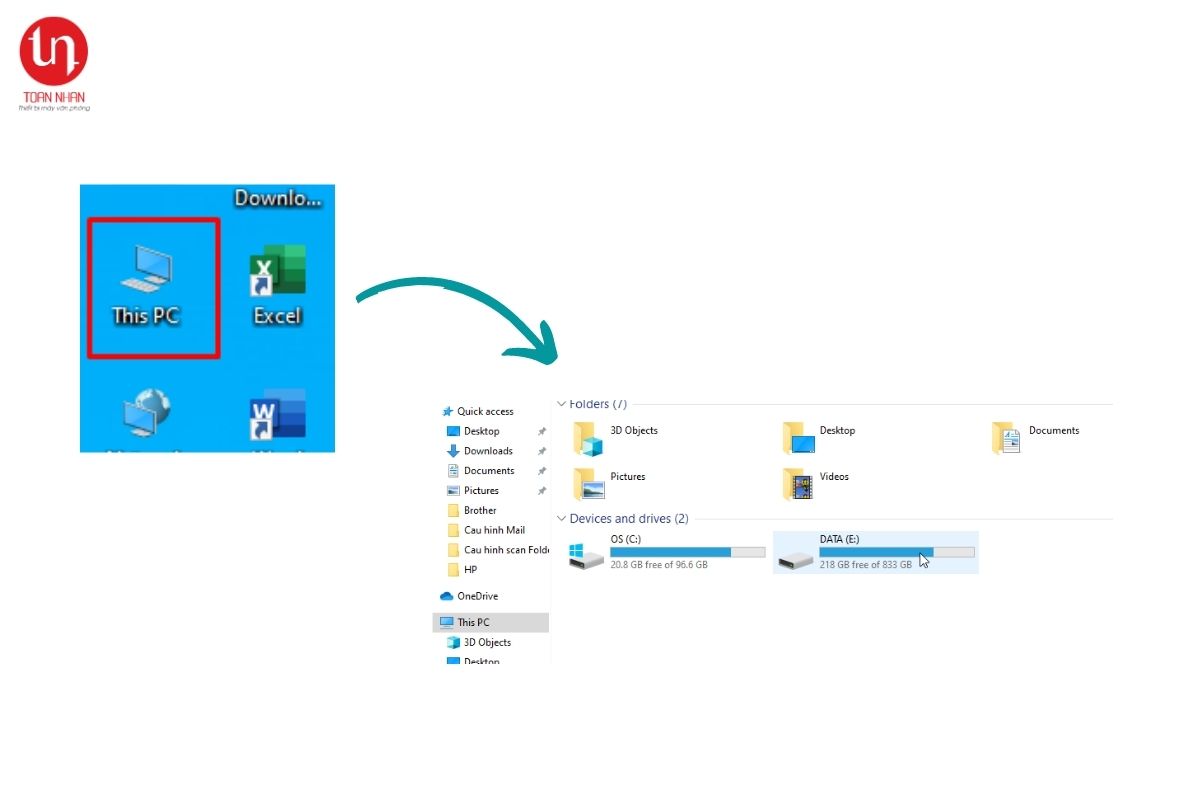
Bạn vào This PC hoặc My Computer và vào ổ đĩa
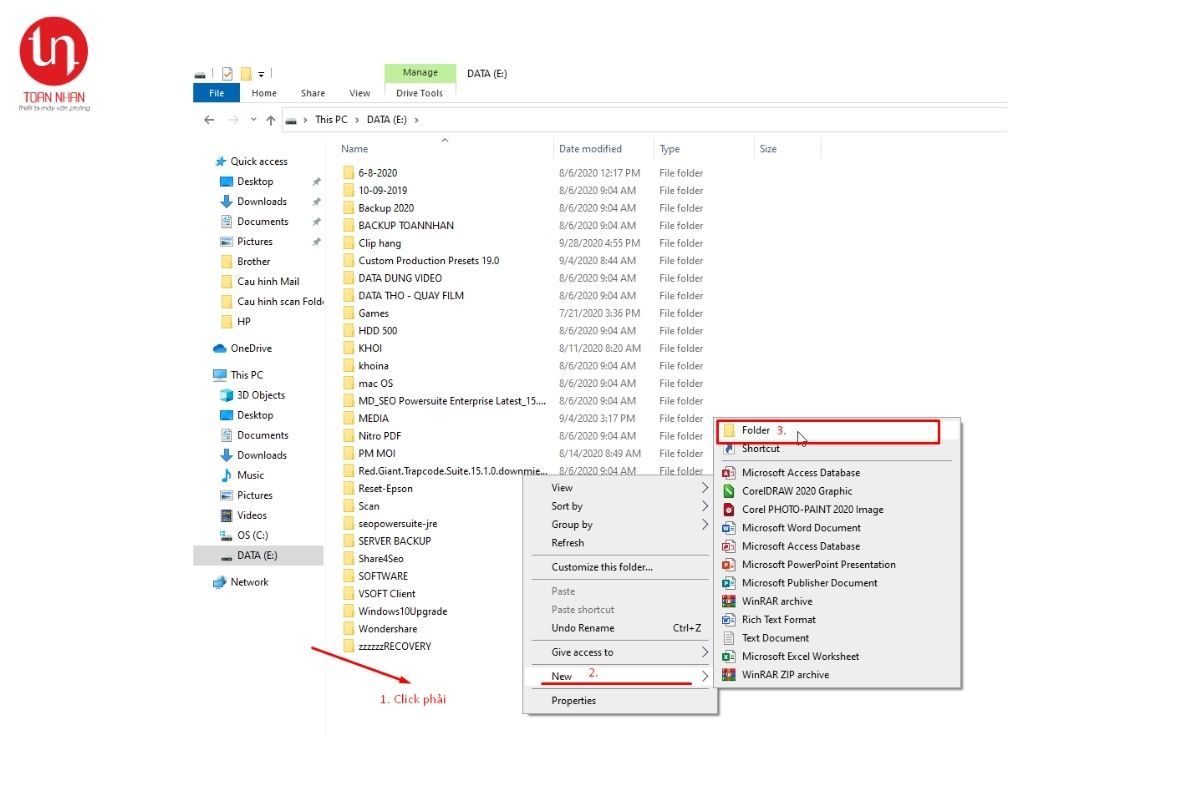
Click chuột phải và chọn New → New Folder
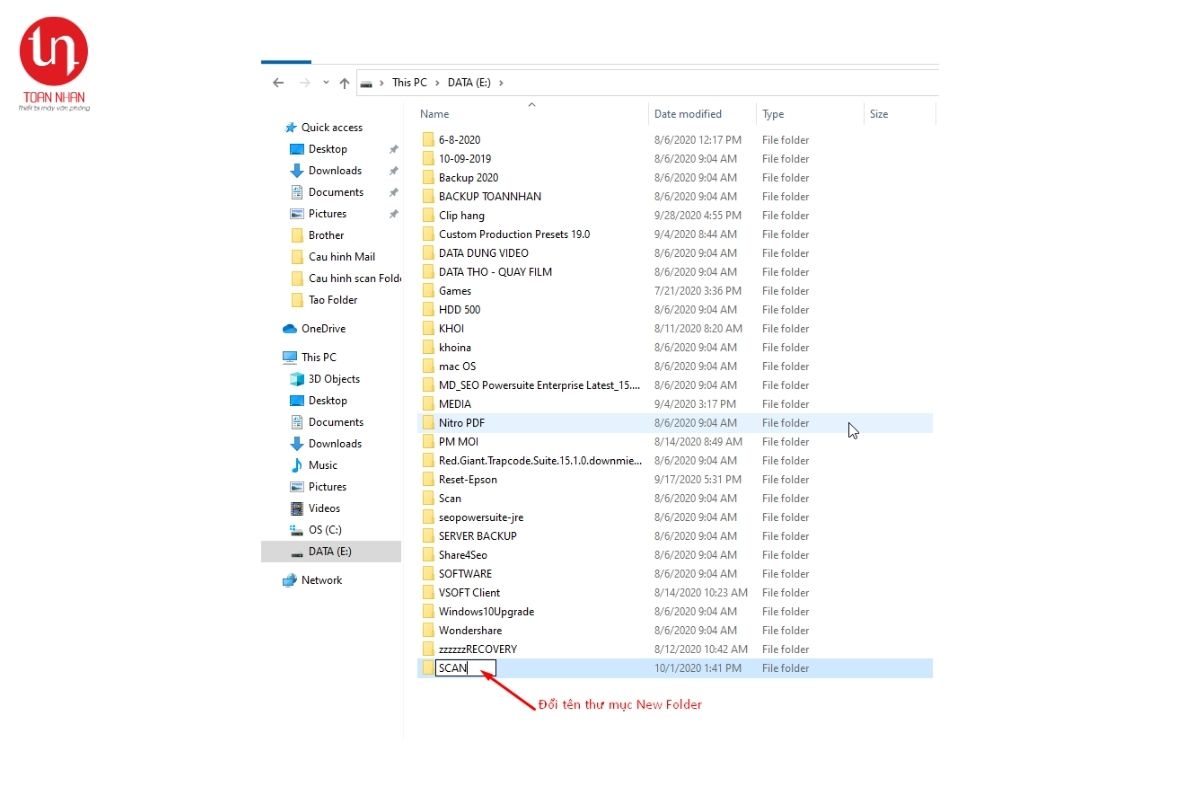
Sau đó đổi tên thành [SCAN] để dễ quản lý
Click chuột phải lên thư mục SCAN vừa tạo, chọn Properties. Trong tab Sharing, chọn Advanced Sharing
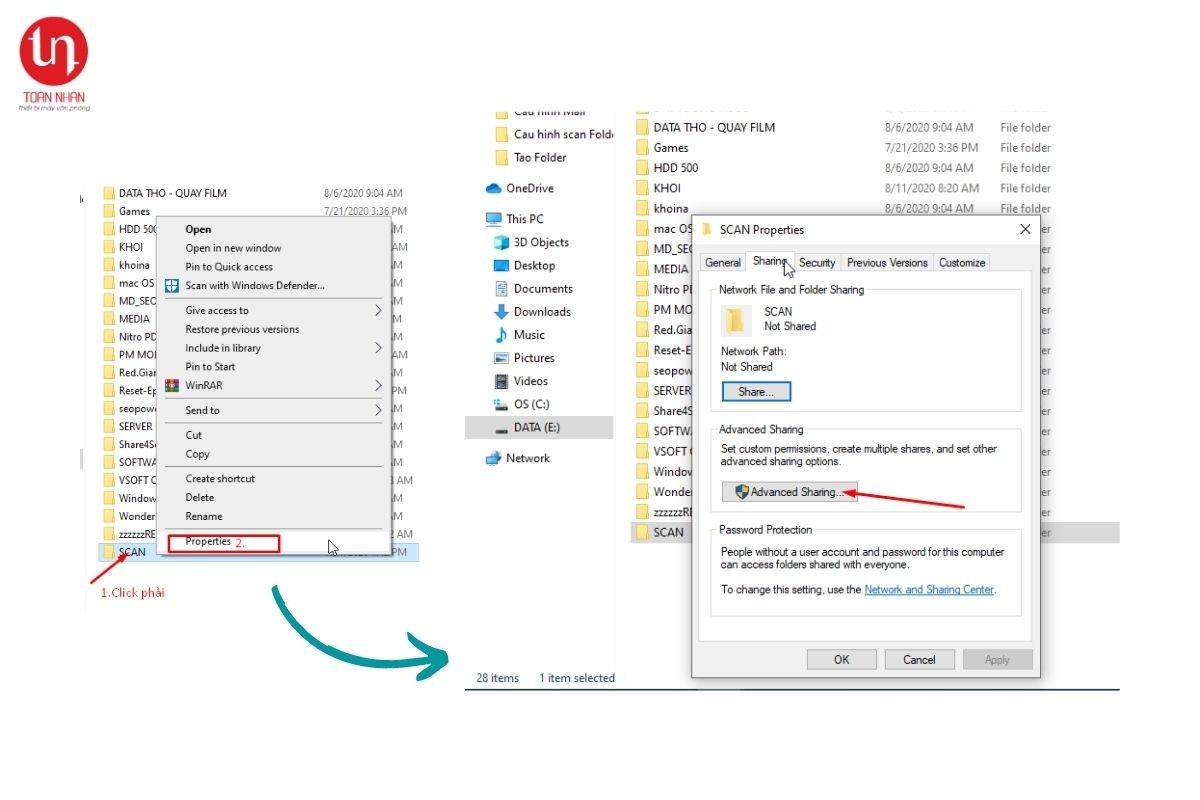
Tick vào ô Share This Folder, chọn Permission
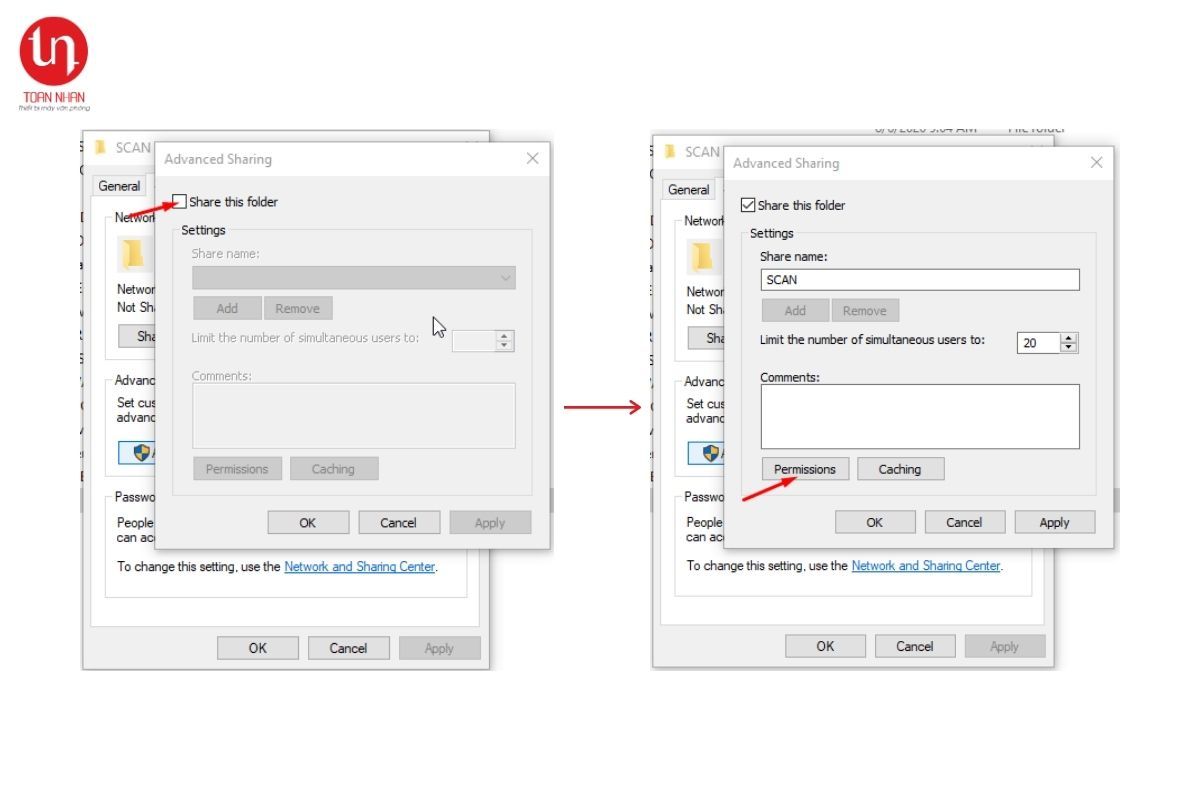
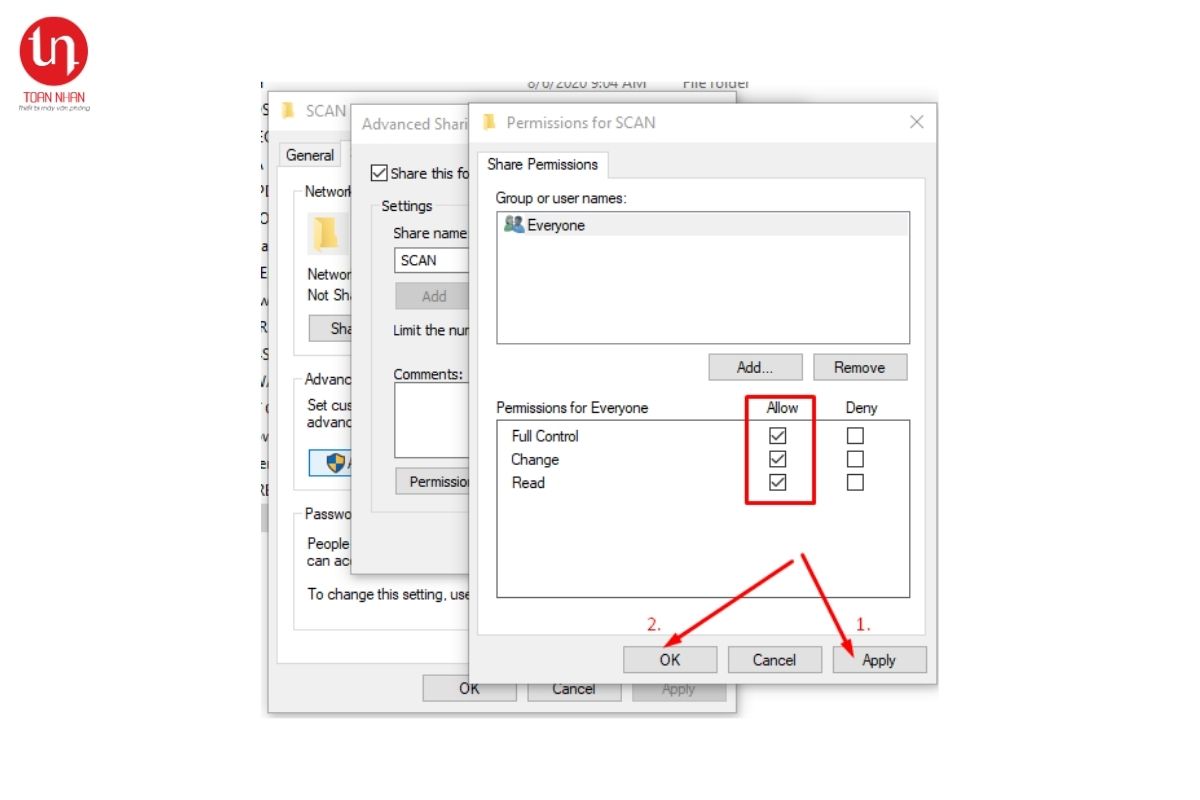
Chọn hết các ô Allow → Apply → OK
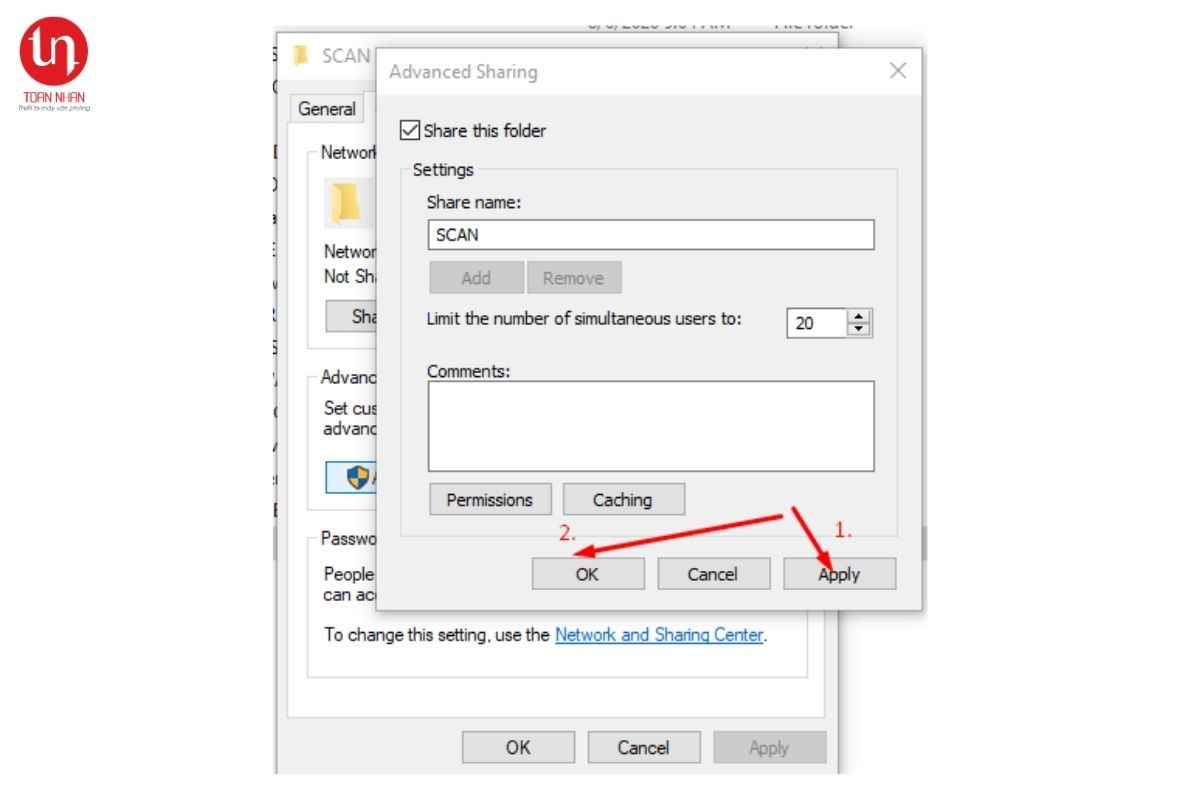
Sau đó tiếp tục Apply và OK lần nữa
Trong tab Security, chọn Edit
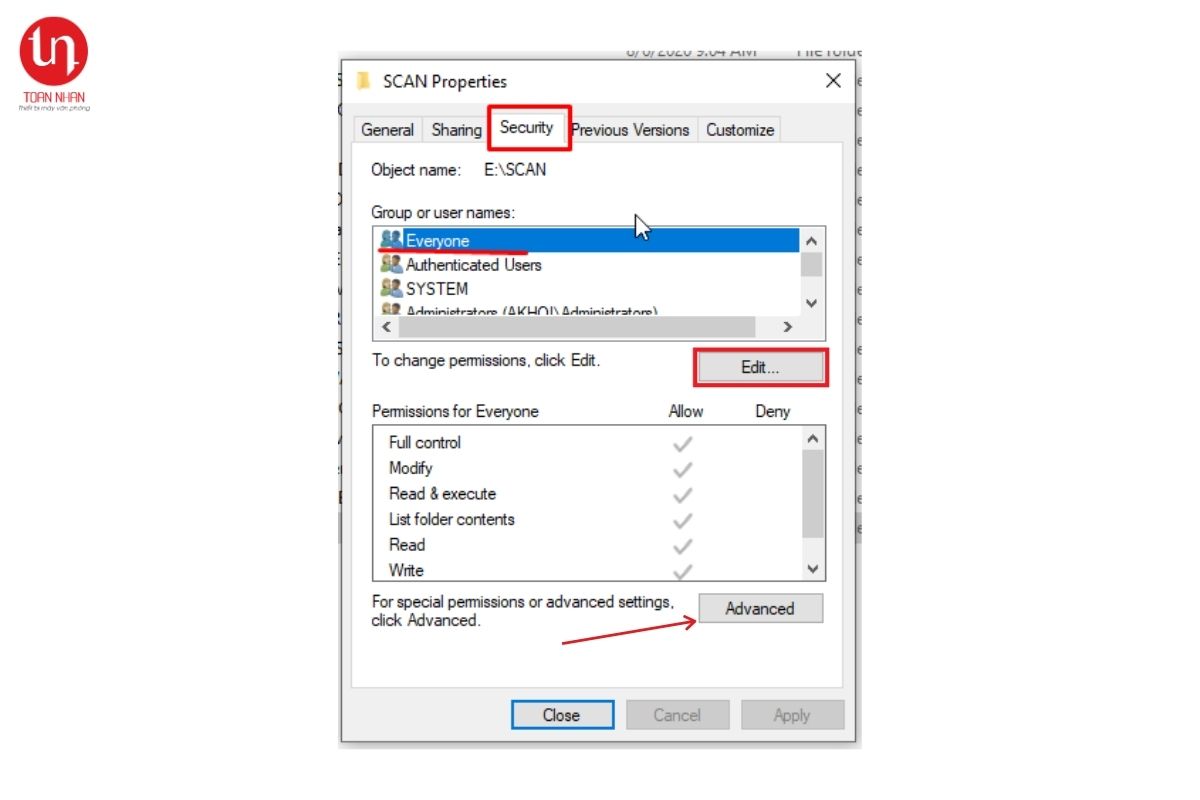
Chọn Advanced để tìm user everyone hoặc gõ every… vào ô trống, chọn check names → OK
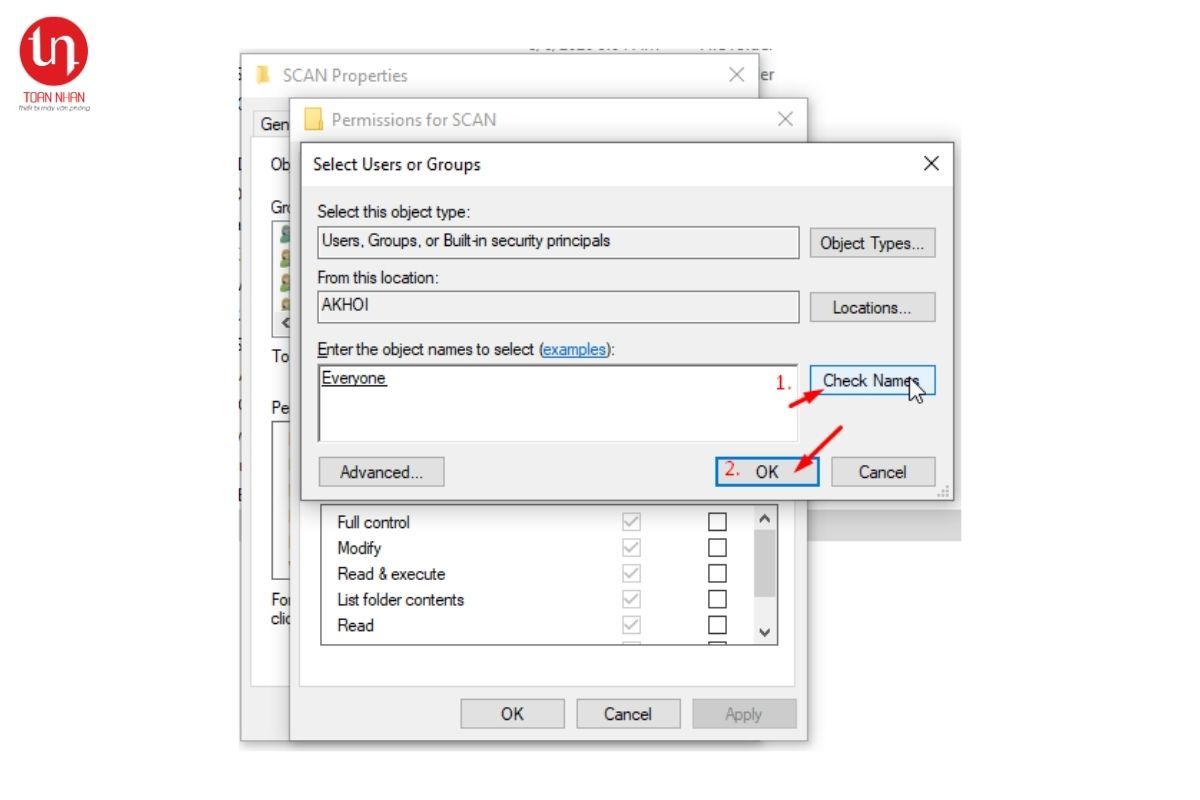
Chọn OK → OK để đóng các cửa sổ
Bước 2 là tắt tường lửa
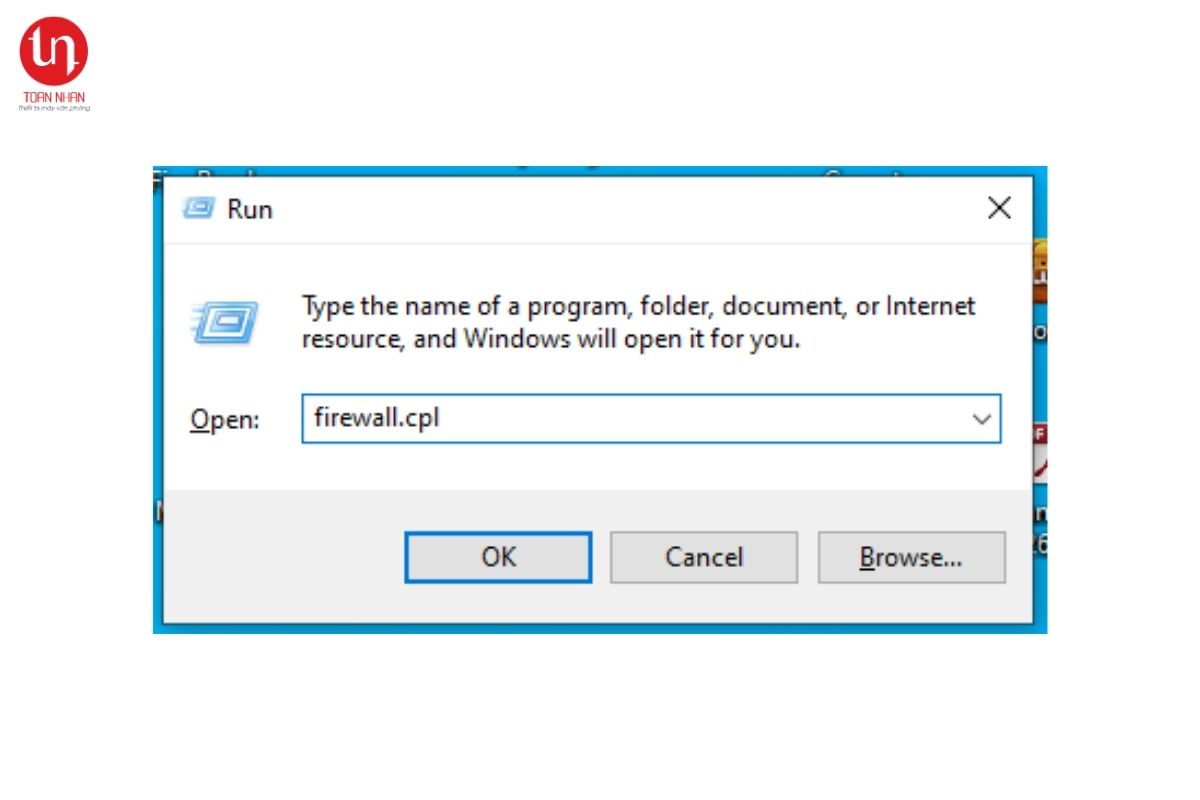
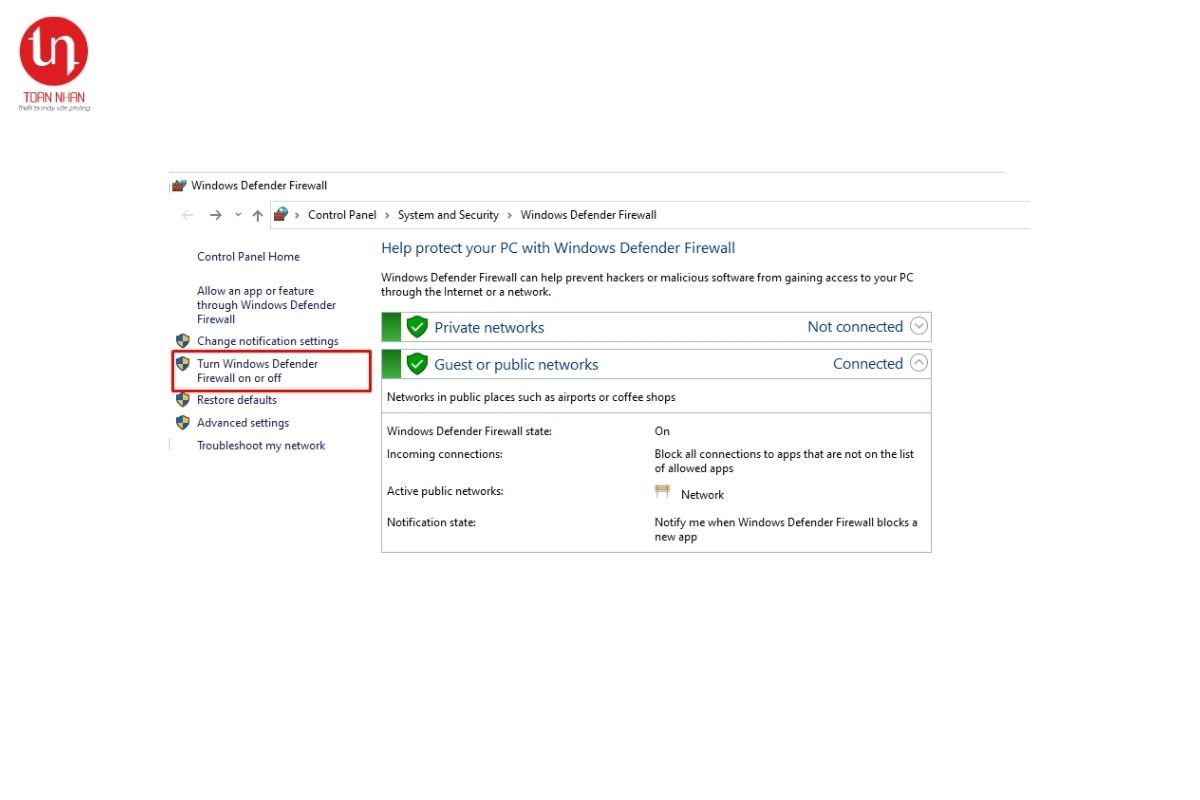
Nhấn tổ hợp phím Windows + R để vào Run, gõ firewall.cpl → OK. Thấy Private networks và Guest or public networks màu xanh là Firewall đang bật
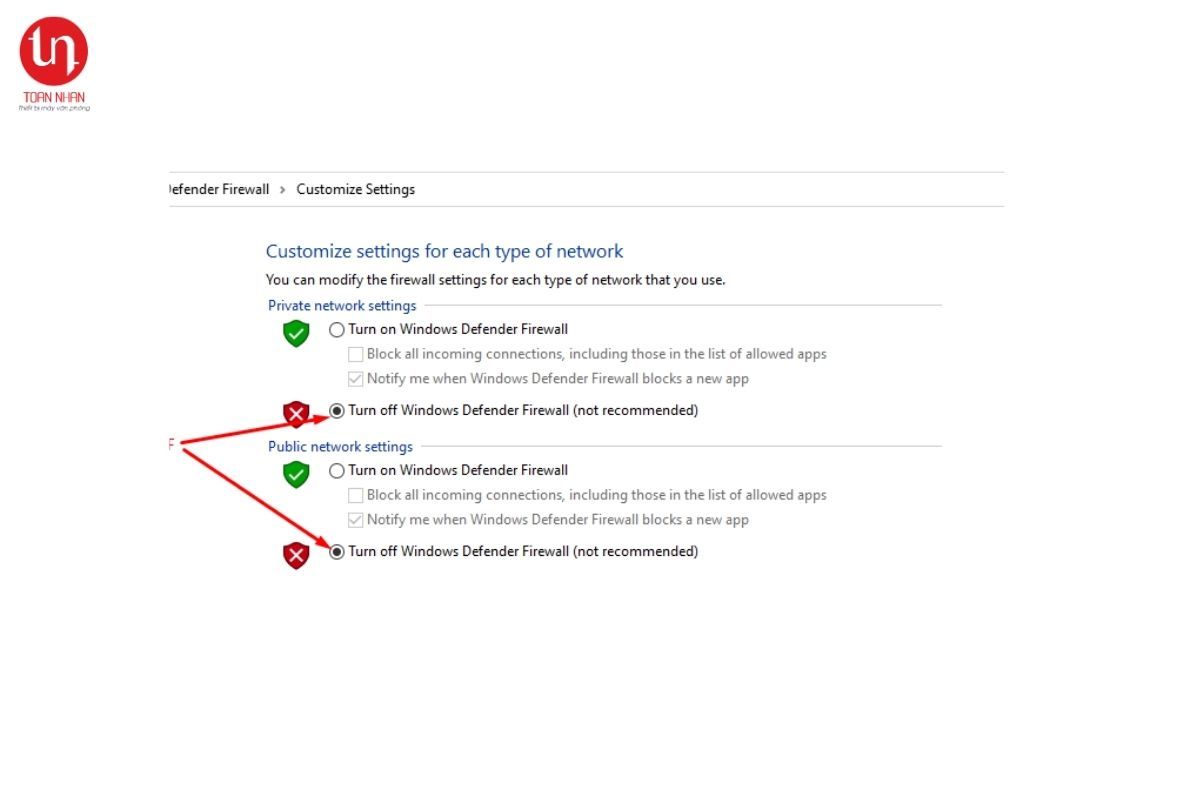
Chọn Turn Windows Defender Firewall on or off.
OFF tường lửa đi
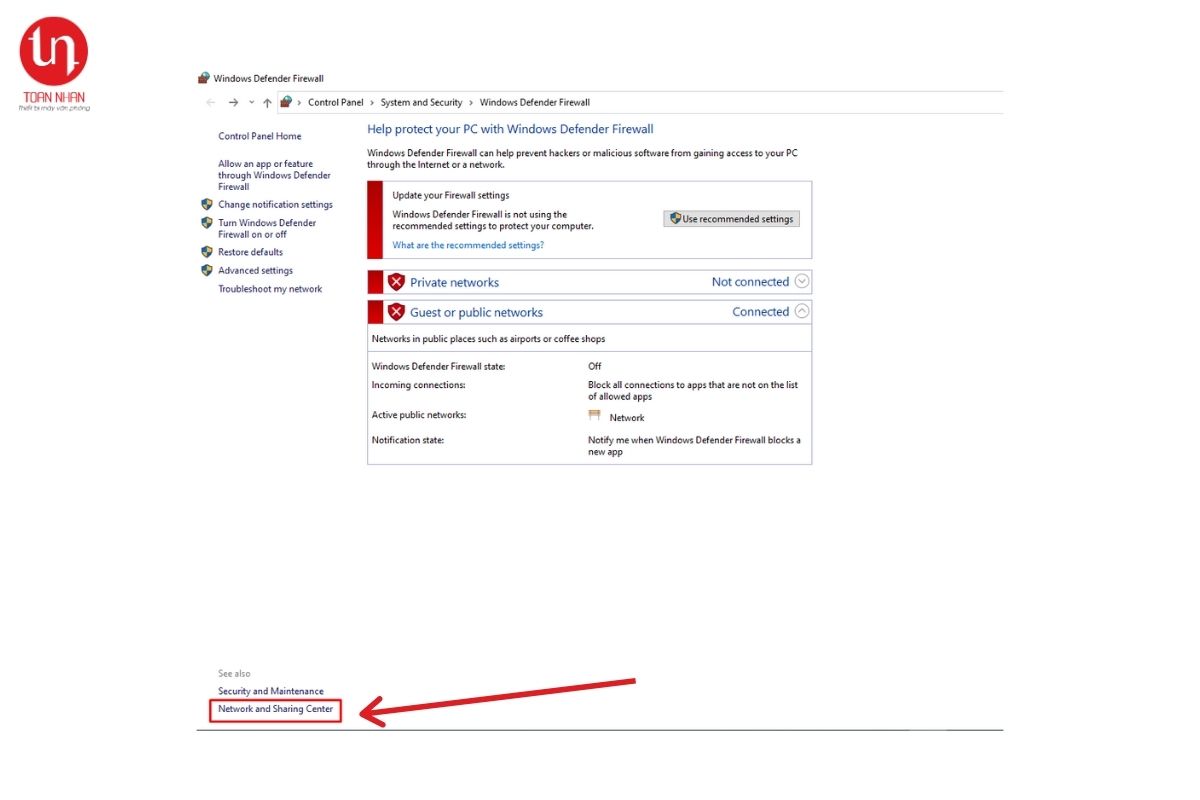
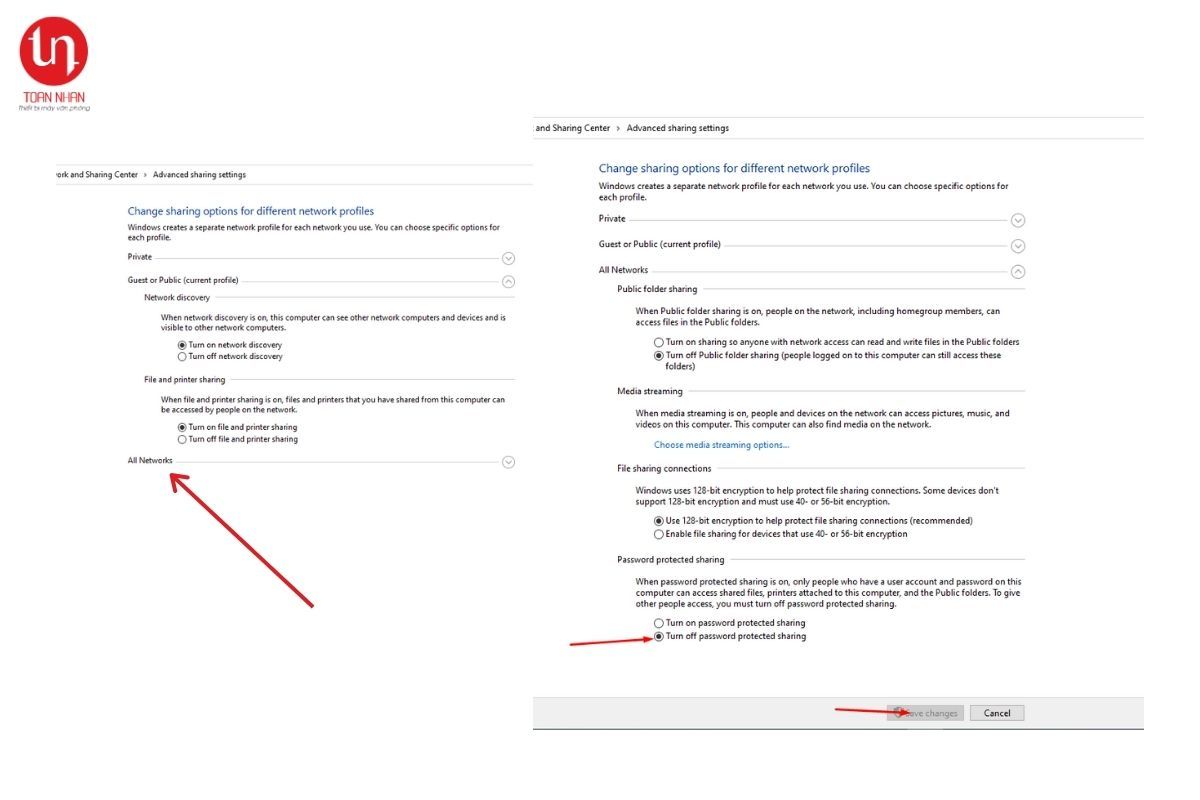
Tiếp tục vào Network Sharing Center, sau đó chọn All Networks
Chọn Turn Off Password Protected Sharing
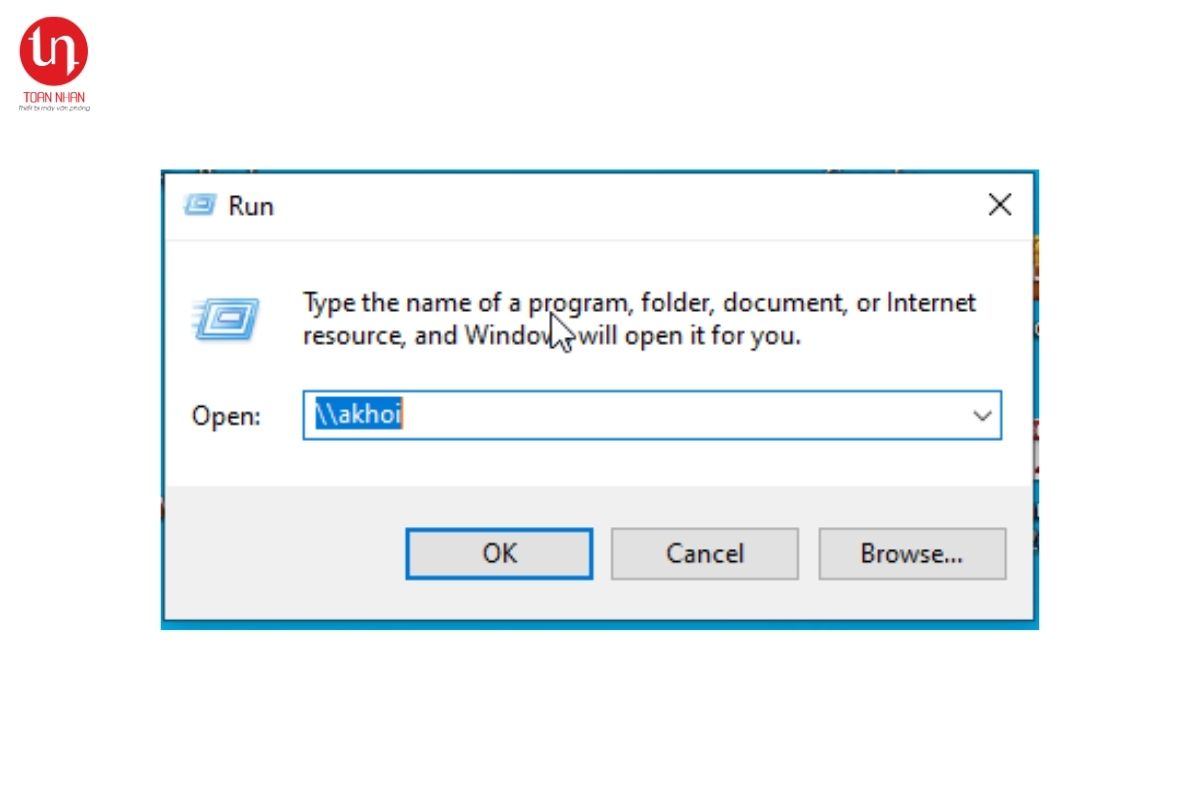
Từ 1 máy tính khác bất kỳ trong hệ thống mạng nội bộ (LAN), Nhấn [Windows + R] để vào RUN, gõ \\ tên của máy tính hay \\ IP của máy tính mà bạn cần đã tạo thư mục Scan để lưu file về (thường là máy chủ) -> OK
Mở vào thư mục SCAN, nếu vào được thì là bạn đã làm xong
Bước cuối cùng, bạn sẽ vào giao diện web của máy in
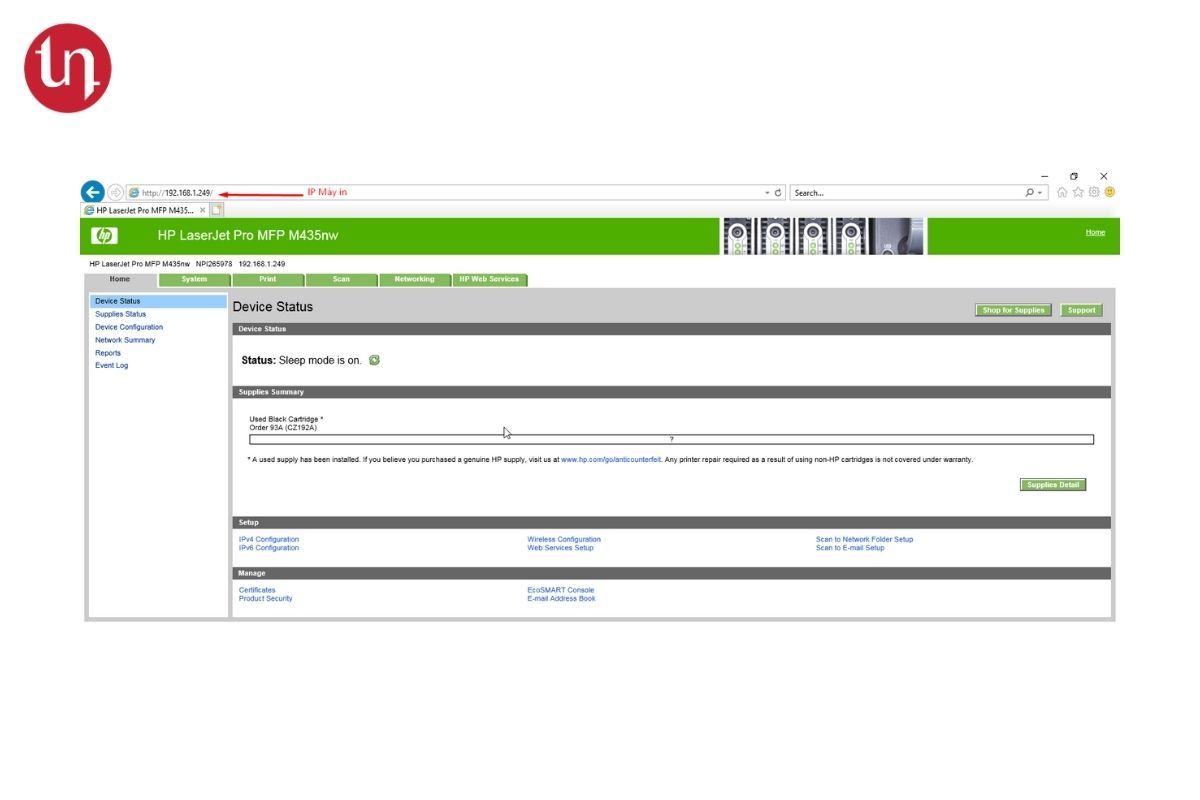
Vào trình duyệt web và gõ IP máy in
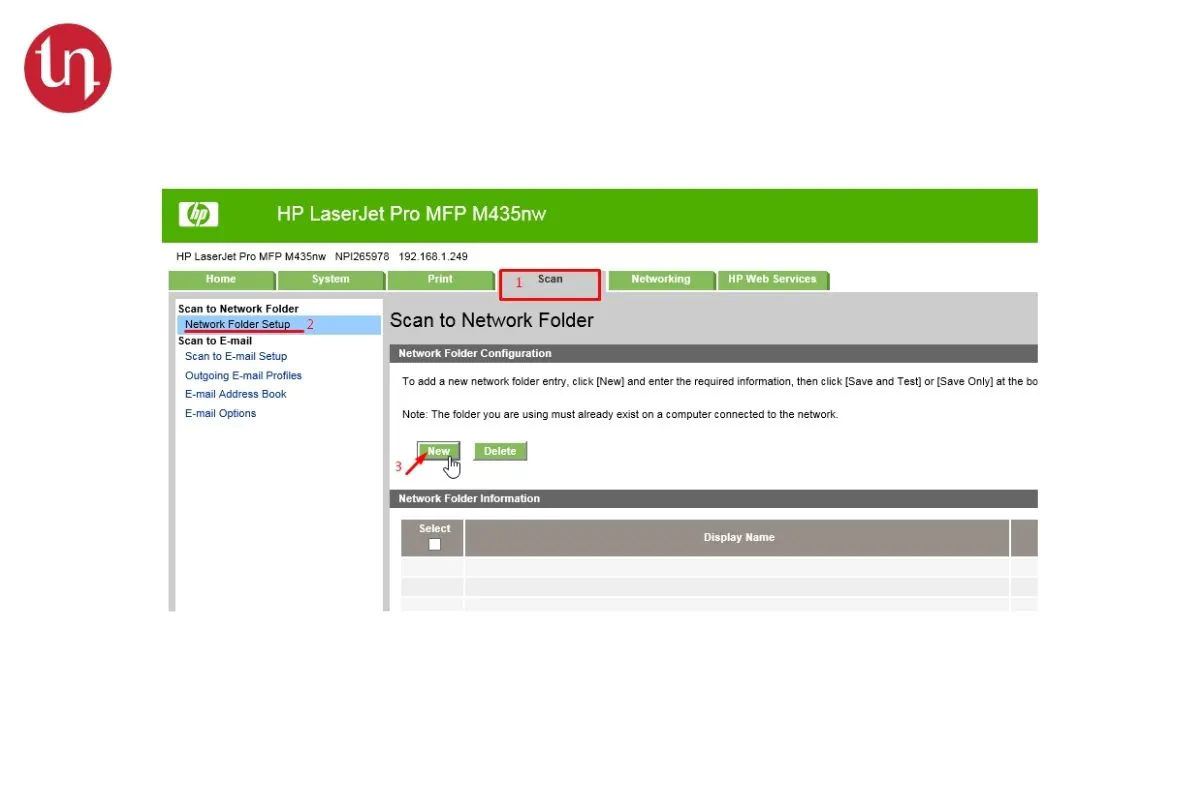
Chọn tab SCAN \ Network Folder Setup\ New
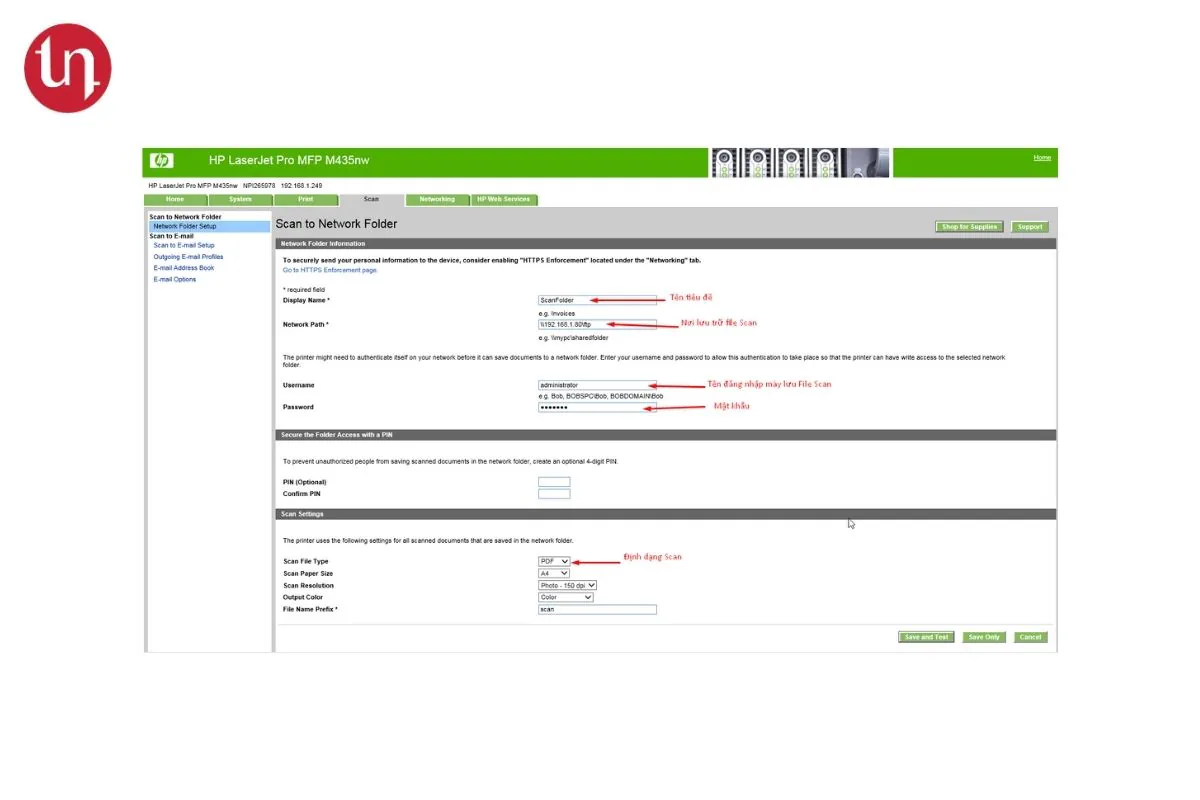
Điền thông số xong → Save and Test
Test thành công là bạn đã hoàn thành các bước cấu hình chức năng Scan to Folder trên máy in HP.

ƯU ĐÃI KỈ NIỆM 18 NĂM THÀNH LẬP
Chương trình ưu đãi đặc biệt duy nhất trong năm