Chưa có sản phẩm trong giỏ hàng.
Driver & Cài đặt

Hướng dẫn lắp đặt và sử dụng máy in Canon MF249DW

Tác giả
Giám đốc Máy In Toàn Nhân, hơn 25 năm làm kỹ thuật. Nội dung được biên soạn từ
kinh nghiệm tư vấn thực tế, giúp bạn chọn được máy in phù hợp, bền bỉ và tối ưu chi phí.
- Hướng dẫn lắp đặt và sử dụng máy in đa chức năng Canon Mf249dw, một thiết bị máy in lý tưởng cho văn phòng của bạn nhờ khả năng in nhanh, tiết kiệm thời gian và chi phí mực in, giấy in. Đây là dòng máy in đa năng mạnh mẽ nhất dành cho văn phòng hiện nay.
- Những thao tác lắp đặt cơ bản cho máy in Canon MF249DW
- Phân biệt khay giấy tay và khay giấy tự động của Canon 249dw
- Video hướng dẫn lắp đặt máy in Canon MF249DW
- Hướng dẫn cách sử dụng máy in 249DW bằng Video
Hướng dẫn lắp đặt và sử dụng máy in đa chức năng Canon Mf249dw, một thiết bị máy in lý tưởng cho văn phòng của bạn nhờ khả năng in nhanh, tiết kiệm thời gian và chi phí mực in, giấy in. Đây là dòng máy in đa năng mạnh mẽ nhất dành cho văn phòng hiện nay.
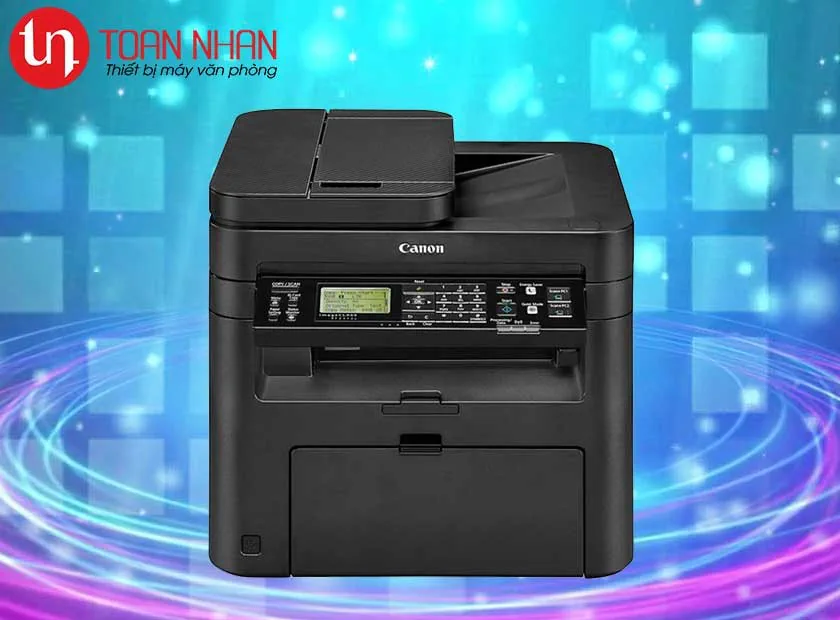
Máy in Canon MF249DW còn có thể thực hiện nhiều công việc văn phòng khác như In, Scan, Fax, Photocopy cùng khả năng kết nối tiện lợi, giúp công việc in ấn trong văn phòng trở nên nhanh chóng, tiện lợi và dễ dàng hơn. Máy có hộp mực lớn, giá thành rẻ có thể nạp lại nhiều lần và có giá thành rẻ, tiết kiệm chi phí in cho văn phòng của bạn. Sau đây, Toàn Nhân xin hướng dẫn cách lắp đặt máy in Canon MF249dw.
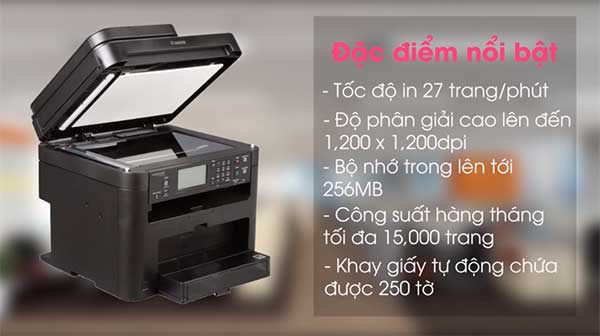
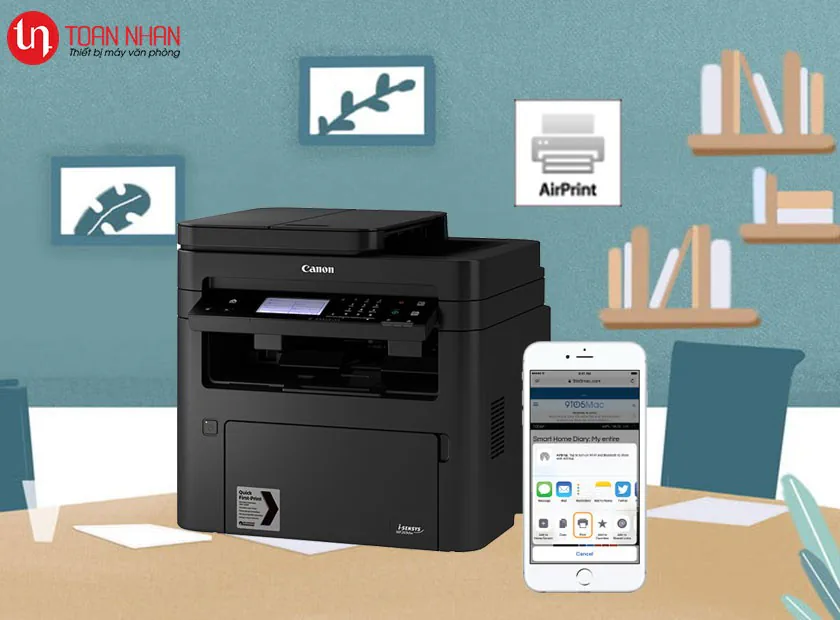
Đa dụng, tiện lợi, MF249dw là sự lựa chọn hoàn hảo cho bạn
Những thao tác lắp đặt cơ bản cho máy in Canon MF249DW
Kiểm tra khay giấy
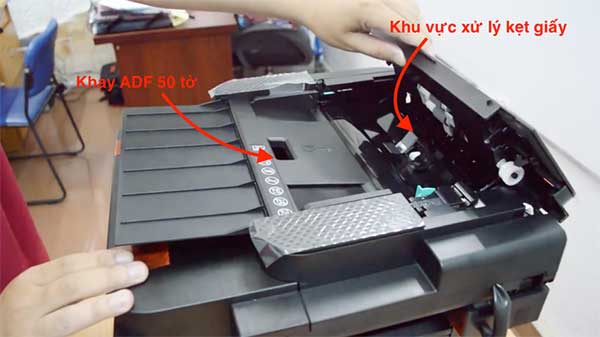
Khay ADF sức chứa 50 tờ cho việc scan, copy nhanh chóng cùng khu vực xử lý kẹt giấy
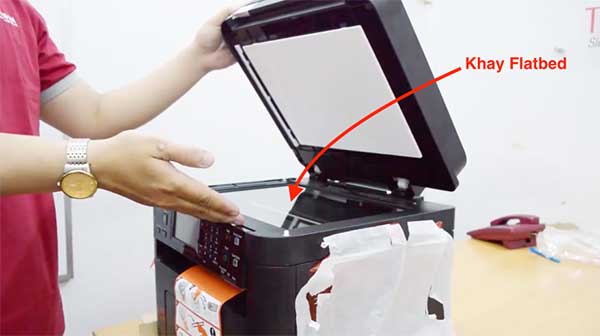
Khay Flatbed hỗ trợ scan, copy, đặc biệt là copy CMND, giấy tờ quan trọng
Thao tác tháo lắp hộp mực
Các bước để tháo lắp hộp mực máy in MF249DW
Bước 1: Xoay bảng điều khiển và nhấc cụm máy lên
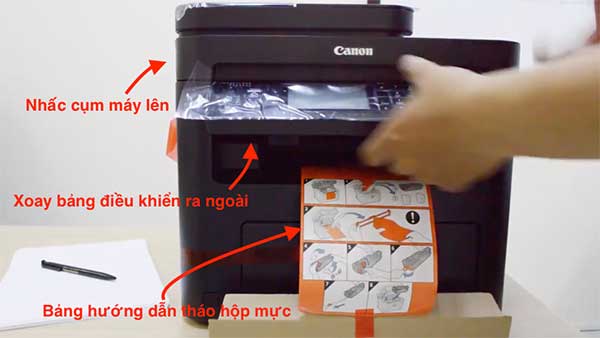
Thao tác bắt đầu để tháo hộp mực
Bước 2: Nhấc nắp và cầm lấy hộp mực, nhẹ nhàng nhấc ra ngoài theo như hình
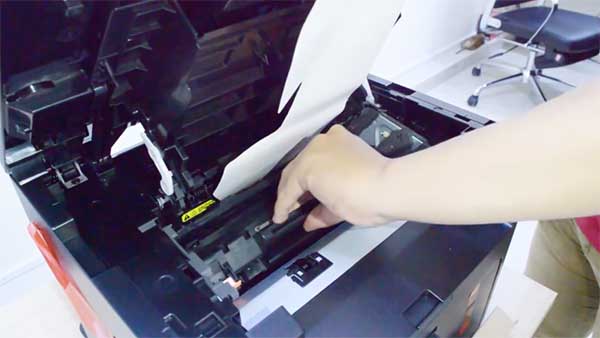
Nhẹ nhàng nhấc hộp mực ra ngoài
Bước 3: Tháo miếng bảo vệ khay mực ra ( với các máy mới mua sẽ có miếng bảo vệ ở khay mực)
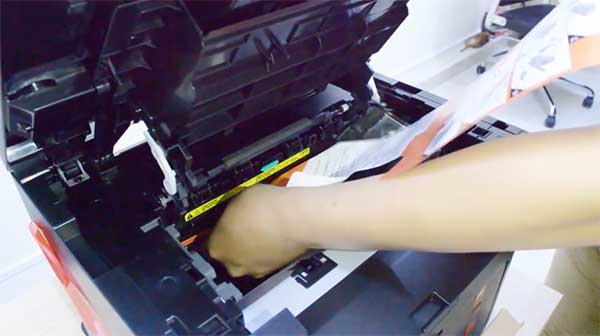
Tháo miếng bảo vệ khay mực
Các bước xử lý hộp mực Canon 249DW
Bước 1: Lắc đều mực để mực tơi ra
Bước 2: Tháo chặn chip mực
Bước 3: Kéo dây Seal mực ra ngoài
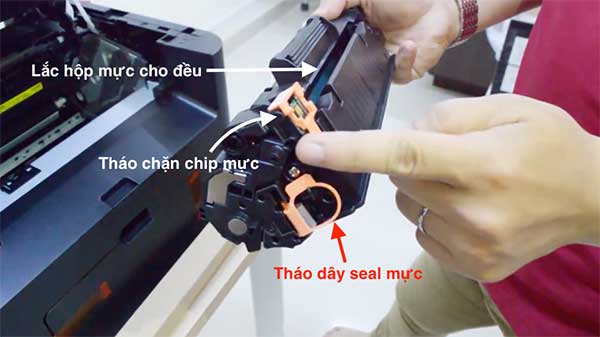
Quan sát kỹ hình để nhận biết các vị trí cần làm trên hộp mực máy in MF249DW
Bước 4: Đặt hộp mực trở lại máy sau khi đã thực hiện các bước trên
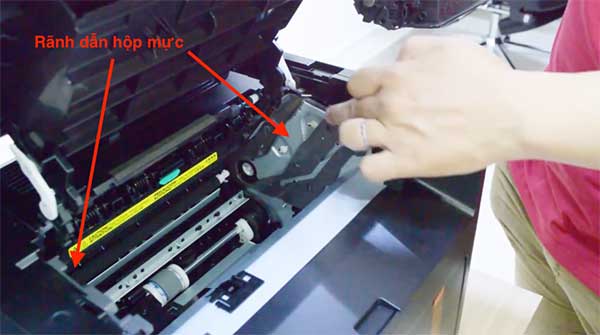
Đặt nhẹ nhàng hộp mực trở lãi rãnh dẫn
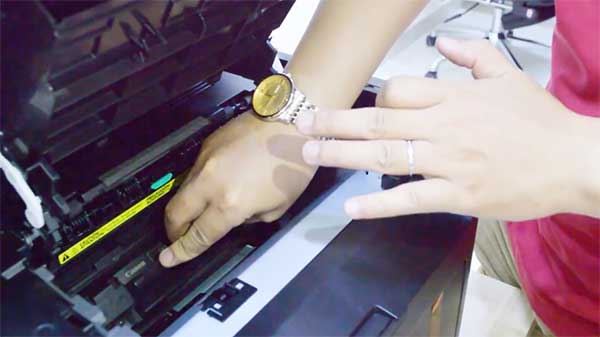
Khi nào bạn nghe tiếng “Click” là hộp mực đã vào đúng vị trí
Phân biệt khay giấy tay và khay giấy tự động của Canon 249dw
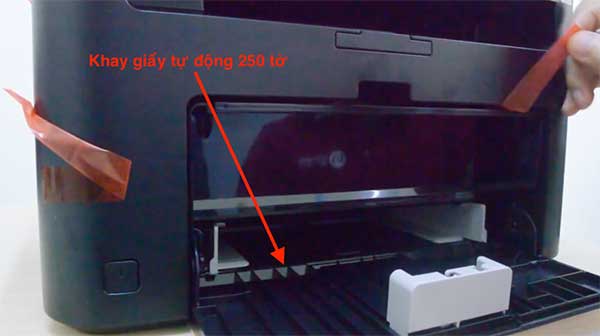
– Khay nạp giấy tự động ở đâu ?
– Vị trí khay nạp giấy tay để in tài liệu
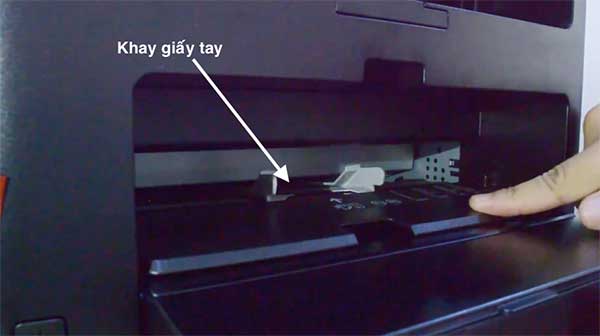
Khay giấy tay giúp in những tài liệu đặc biệt
Lưu ý khi đặt giấy vào máy in các bạn cần làm tơi giấy để tránh hiện tượng giấy bị dính nhau gây ra hiện tượng nuốt giấy quá nhiều, kẹt giấy trong quá trình sử dụng.
Vậy khi kẹt giấy, các bạn cần làm những gì? Và vị trí giấy bị kẹt sẽ nằm ở đâu? Đừng lo dưới đây Toàn Nhân cũng sẽ bật mý cho bạn
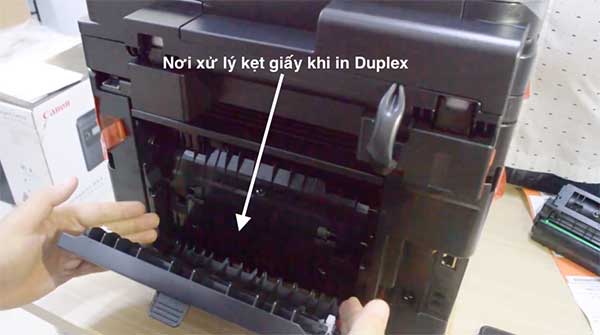
Vị trí kẹt giấy thường gặp, các bạn chỉ cần nhẹ nhàng lấy giấy kẹt ra và tiếp tục in
Một số cổng kết nối quan trọng các bạn cần biết khi sử dụng máy in 249DW
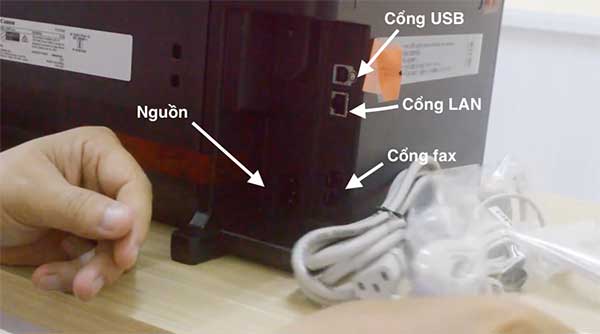
Vậy là chúng ta đã xong các bước lắp đặt cơ bản đầu tiên của máy Canon MF249dw rồi đấy, nếu các bạn vẫn chưa hiểu rõ về cách làm, cách thực hiện thì có thể xem Video hướng dẫn chi tiết dưới đây:
Video hướng dẫn lắp đặt máy in Canon MF249DW
Hướng dẫn cách sử dụng máy in 249DW bằng Video
Đừng quên like và chia sẻ bài viết này nếu bạn cảm thấy hữu ích nhé.