
Chưa có sản phẩm trong giỏ hàng.
Sửa lỗi

Hướng dẫn cài đặt driver cho máy in Canon loại không có màn hình dành cho máy tính Windows

Tác giả
Giám đốc Máy In Toàn Nhân, hơn 25 năm làm kỹ thuật. Nội dung được biên soạn từ
kinh nghiệm tư vấn thực tế, giúp bạn chọn được máy in phù hợp, bền bỉ và tối ưu chi phí.
Tiếp nối bài viết trước về hướng dẫn cài đặt kết nối WiFi cho máy in Canon không có màn hình thì trong bài viết này Toàn Nhân sẽ hướng dẫn bạn cách cài đặt driver cho máy in Canon không có màn hình trên máy tính Windows.
Các bước thực hiện
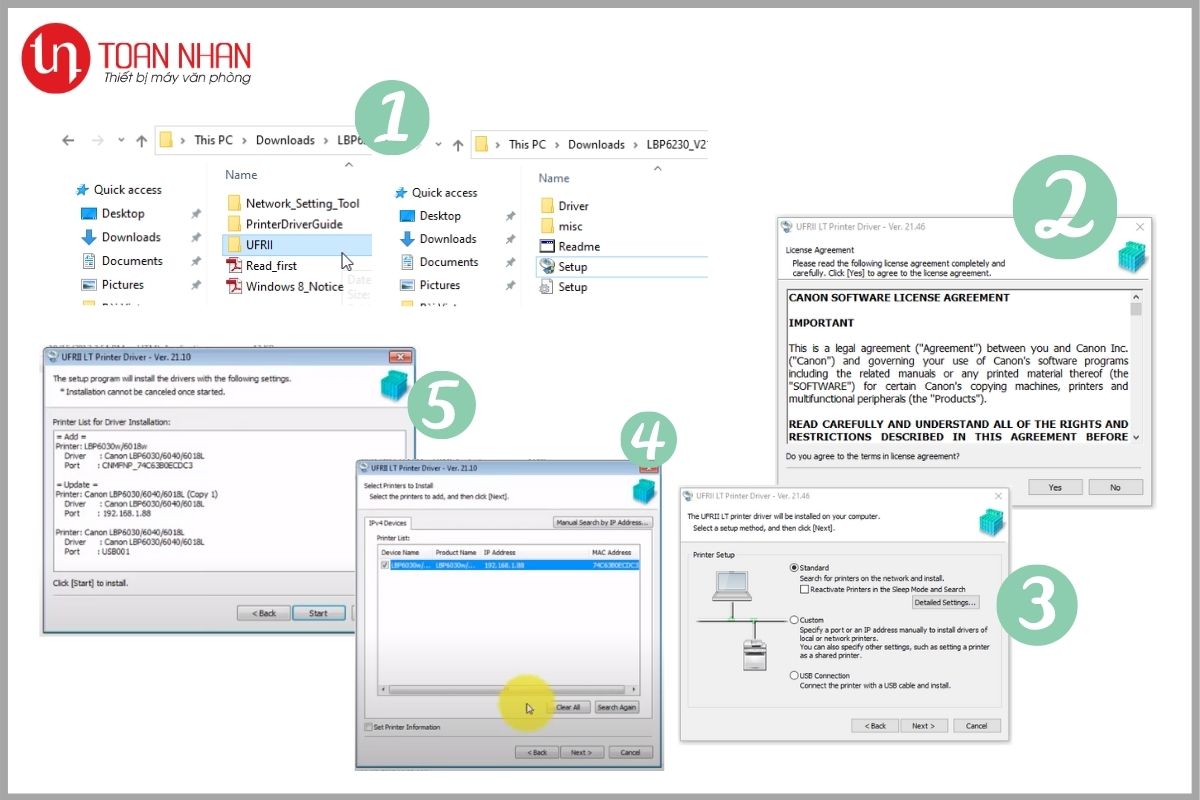
- Bước 1: Mở thư mục UFRII đã tải lần trước và chạy Setup.exe
- Bước 2: Chọn Yes
- Bước 3: Chọn Standard để tự động tìm máy in → Next
- Bước 4: Tick vào ô máy in đã tìm được và bấm Next
- Bước 5: Khi đã hiển thị đầy đủ thông tin máy in, bấm Start để bắt đầu cài đặt.
- Bước 6: Sau khi cài đặt xong, bấm Exit để hoàn thành.
Lưu ý khi cài đặt xong, để tránh việc khi in khác khổ giấy hay in 1 tờ xong sẽ báo đèn đỏ, nhấn OK mới tiếp tục in tiếp, ta bỏ qua cơ chế nhận giấy (Detect Paper). Tham khảo bài viết Hướng dẫn sửa lỗi bắt giấy cho máy in Canon 6030 / 6230 Series
Nếu bạn cảm thấy bài viết này hay và hữu ích, đừng ngần ngại bấm like và share nhé!