Driver & Cài đặt

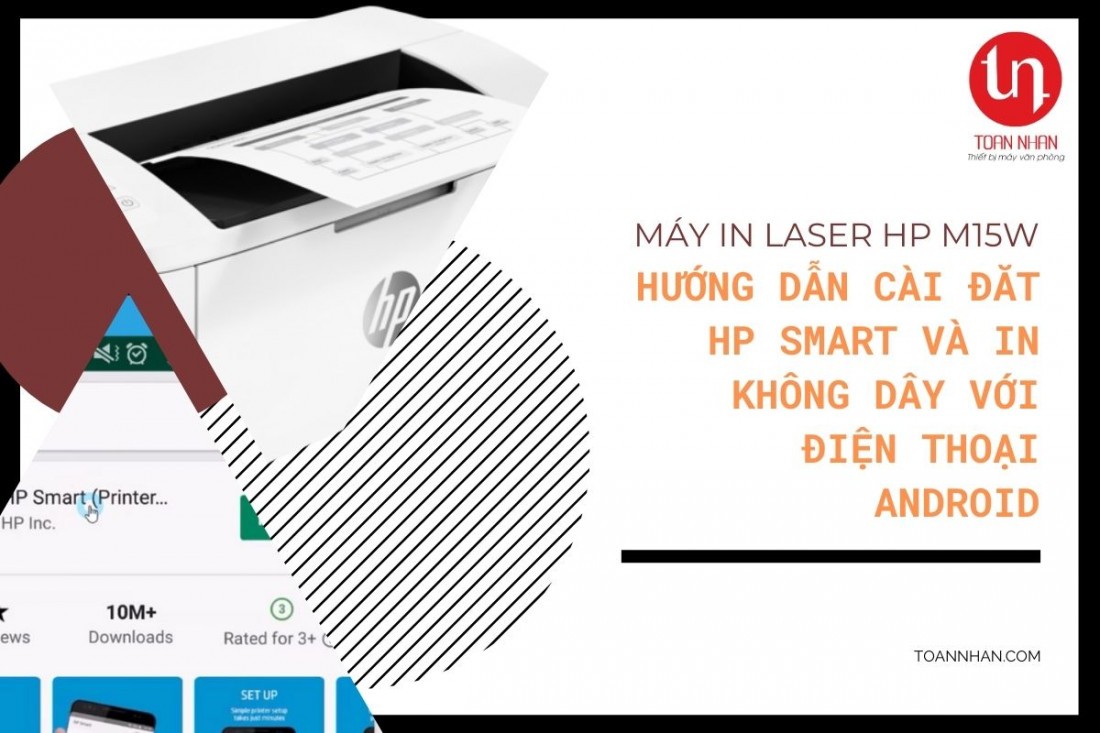
Hướng dẫn cài đặt và sử dụng ứng dụng HP Smart cho điện thoại Android và in với máy in HP LaserJet Pro M15w

Thẩm định nội dung
Nội dung được chính đội ngũ kỹ thuật với hơn 20 năm kinh nghiệm
của Toàn Nhân trực tiếp đúc kết, kiểm duyệt và biên soạn nhằm giúp bạn
lựa chọn được máy in phù hợp, bền bỉ và tối ưu chi phí.
Mục lục bài viết
In ấn di động giúp ích rất nhiều cho người dùng. Nó giúp tiết kiệm thời gian và tăng tính chủ động trong công việc cho bạn. Trong bài viết này, Toàn Nhân sẽ hướng dẫn bạn cách cài đặt ứng dụng HP Smart và in ấn không dây với máy in HP LaserJet Pro M15w trên điện thoại Android.
Các bước thực hiện
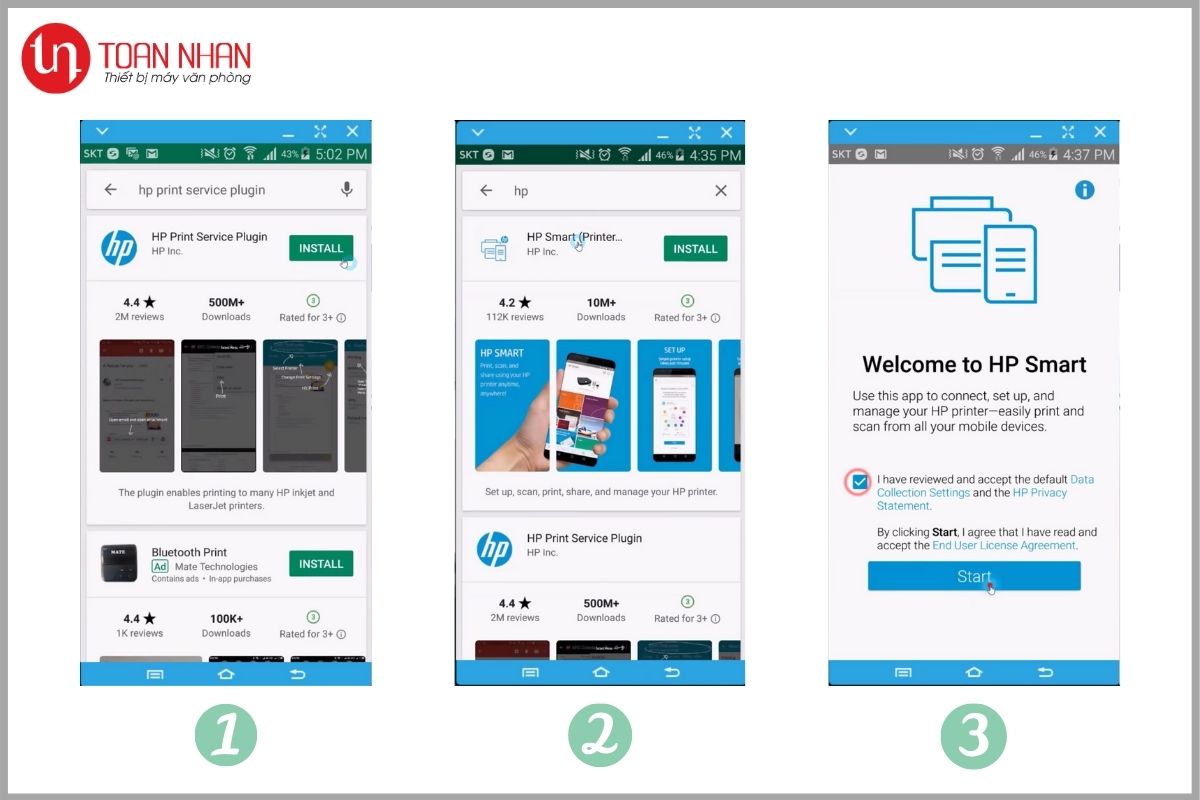
- Bước 1: Mở CH Play và tải ứng dụng HP Print Service Plugin
- Bước 2: Tiếp tục tải ứng dụng HP Smart. Sau đó mở ứng dụng lên
- Bước 3: Trên màn hình ban đầu, chọn I have reviewed and accept the Data… và tiếp tục nhấp vào Start
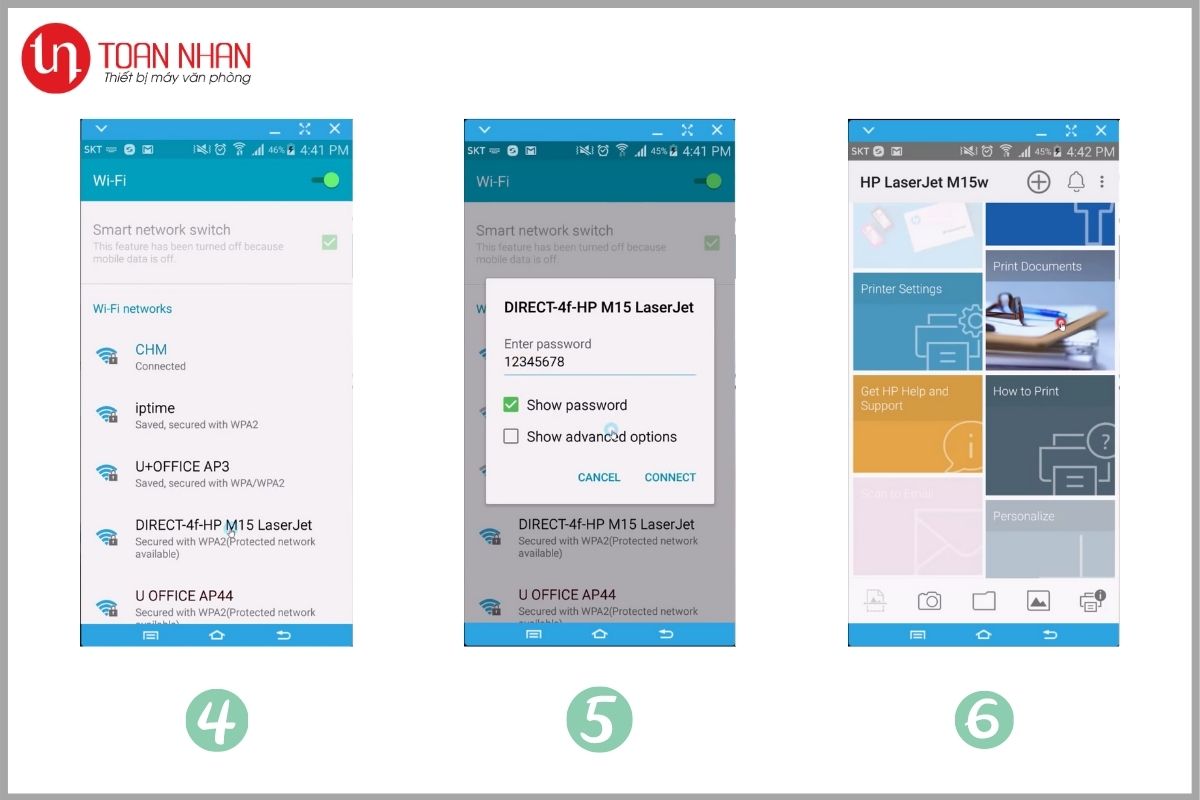
- Bước 4: Vào phần WiFi của máy và kết nối với máy in, tên máy in có thể là DIRECT-4f-HP M15 LaserJet
- Bước 5: Nhập mật khẩu. Mật khẩu mặc định là 12345678 và kết nối
- Bước 6: Mở lại ứng dụng HP Smart và chọn Print Documents
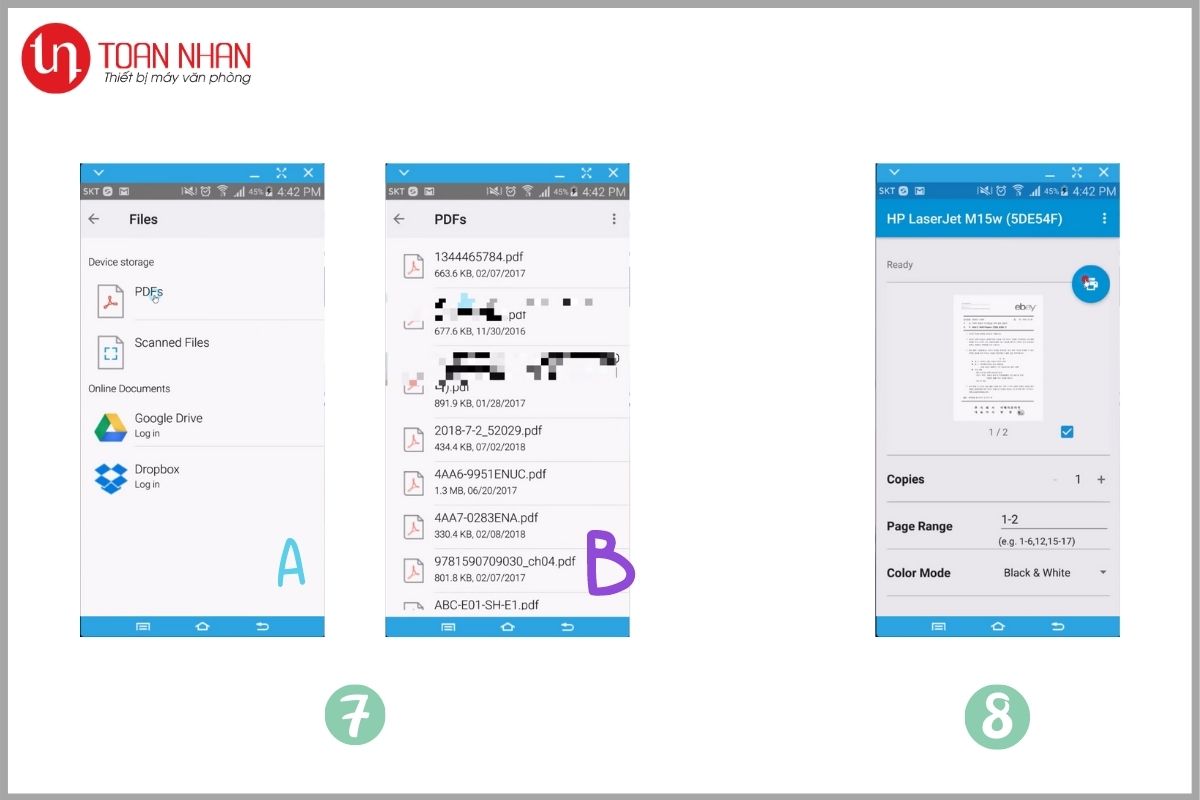
- Bước 7: Chọn văn bản bạn muốn in và sau đó chọn Print
- Bước 8: Kiểm tra lại thông tin số trang, số bản in bạn muốn in, sau đó nhấp vào biểu tượng máy in nằm ở góc trên bên phải.
Như vậy là bạn đã hoàn thành thao tác tải, cài đặt ứng dụng HP Smart và in ấn qua điện thoại Android rồi đấy.
Bạn có thể tham khảo thêm bài đánh giá máy in HP LaserJet Pro M15w để có cái nhìn tổng quát hơn về sản phẩm này của chúng tôi.
Nếu bạn cảm thấy bài viết này hay và hữu ích, đừng ngần ngại bấm like và share nhé!