Hướng dẫn sử dụng

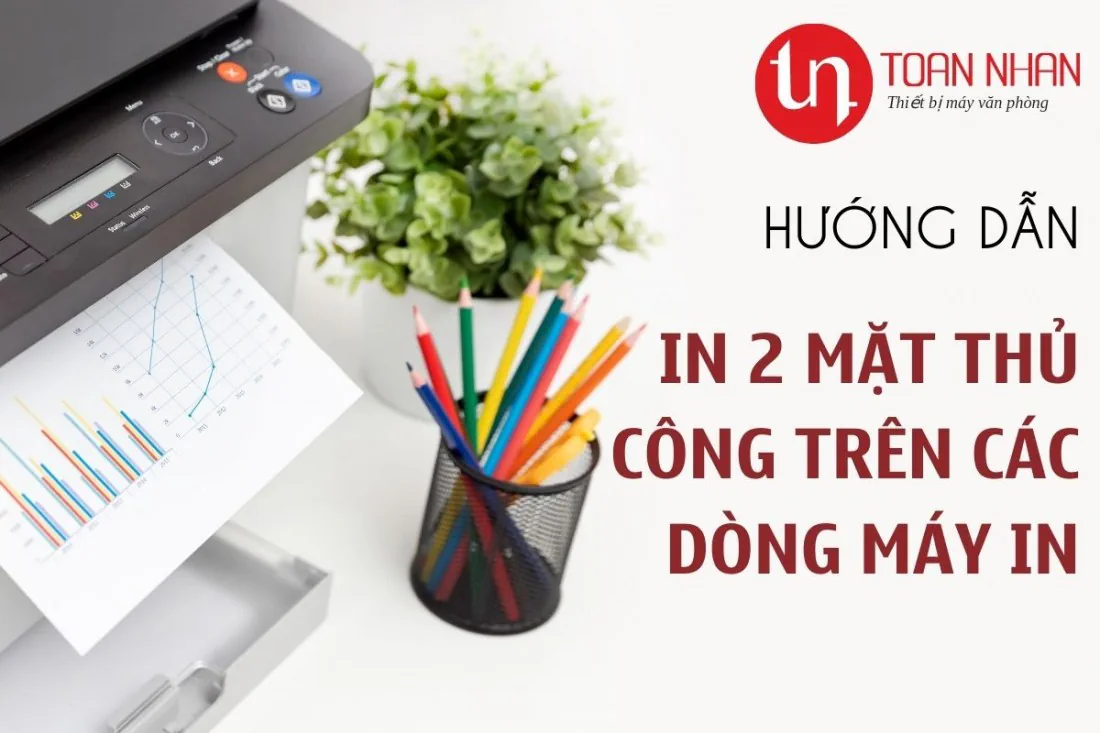
Hướng dẫn in 2 mặt thủ công

Thẩm định nội dung
Nội dung được chính đội ngũ kỹ thuật với hơn 20 năm kinh nghiệm
của Toàn Nhân trực tiếp đúc kết, kiểm duyệt và biên soạn nhằm giúp bạn
lựa chọn được máy in phù hợp, bền bỉ và tối ưu chi phí.
Mục lục bài viết
Việc in 2 mặt mang lại nhiều lợi ích cho người dùng. Nó không chỉ giúp cho bạn tiết kiệm được giấy mà còn giúp bạn tiết kiệm được cả chi phí hàng tháng. Trong bài viết này, Toàn Nhân sẽ hướng dẫn bạn cách in 2 mặt theo phương pháp thủ công.
Về cơ bản, những dòng máy in trên mã sản phẩm không có ghi d (duplex = 2 mặt) như: Canon 2900, Canon 6030, Canon 6030w, HP 1020, HP 1010, HP p2035, HP 402, …… thì chỉ cho phép in được một mặt, không in được hai mặt tự động (auto duplex). Tuy nhiên, ở những dòng máy in này, chúng ta cũng có thể in hai mặt thủ công bằng cách in số trang lẻ trước, sau đó lật mặt giấy in lại và in tiếp số tờ chẵn còn lại.
Các bước thực hiện
- Bước 1: Mở văn bản bạn muốn in.
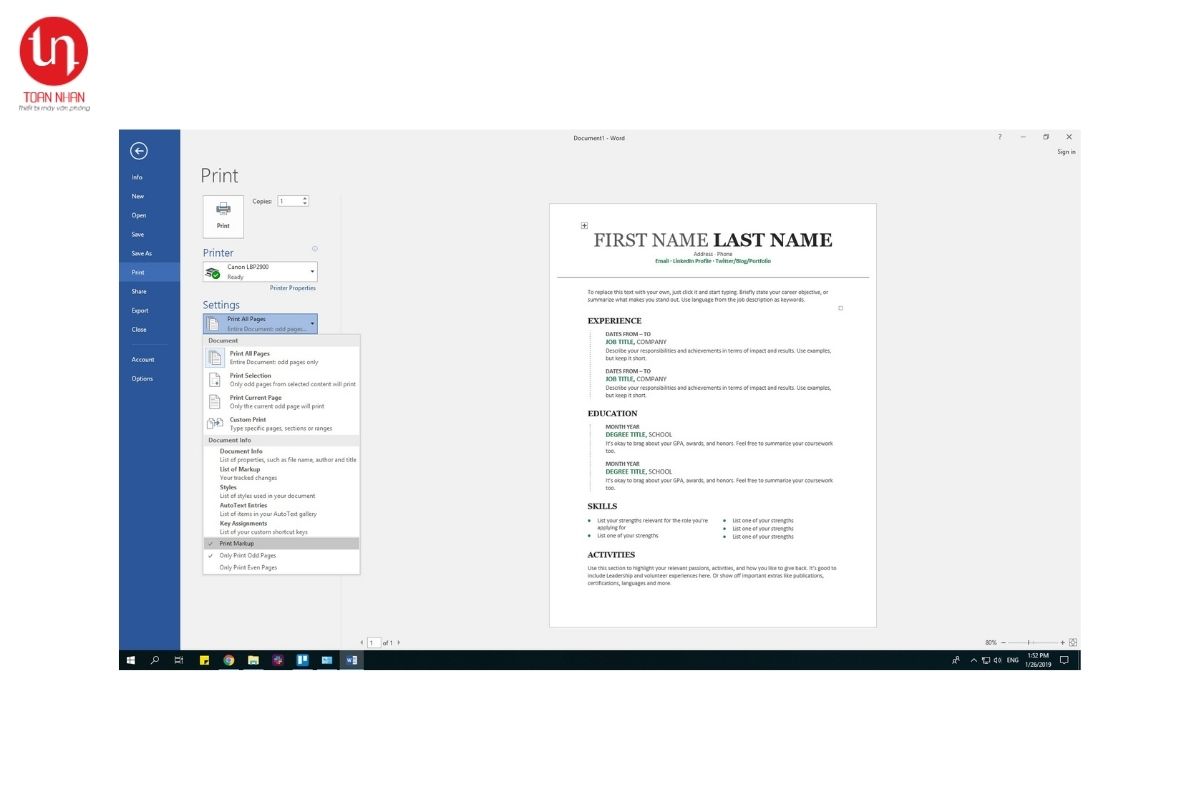
- Bước 2: Ở phần Print, trong mục Settings, bạn có các lựa chọn: Print All Pages (in tất cả các trang), Only Print Odd Pages (chỉ in trang lẻ), Only Print Even Pages (chỉ in trang chẵn)
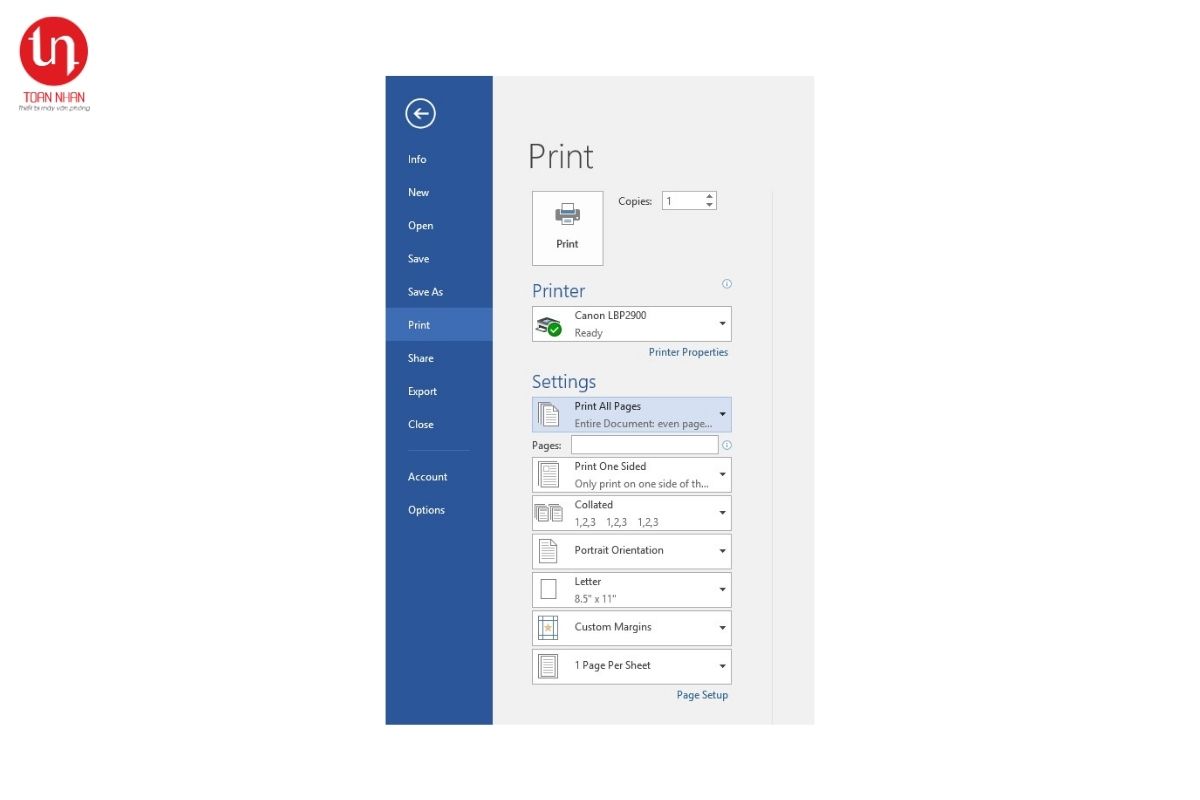
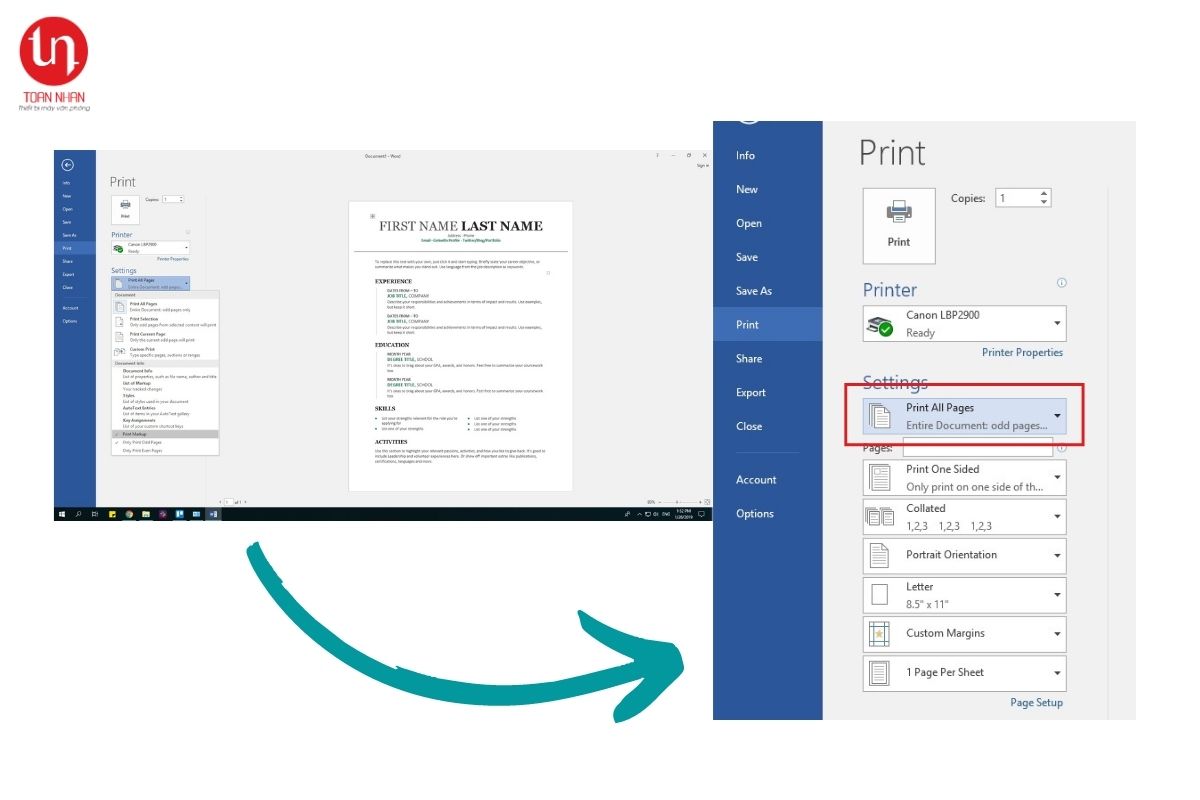
- Bước 3: Chọn in các trang lẻ và in.
- Bước 4: Sau đó bạn lật giấy lại và chọn in các trang chẵn còn lại là hoàn tất.
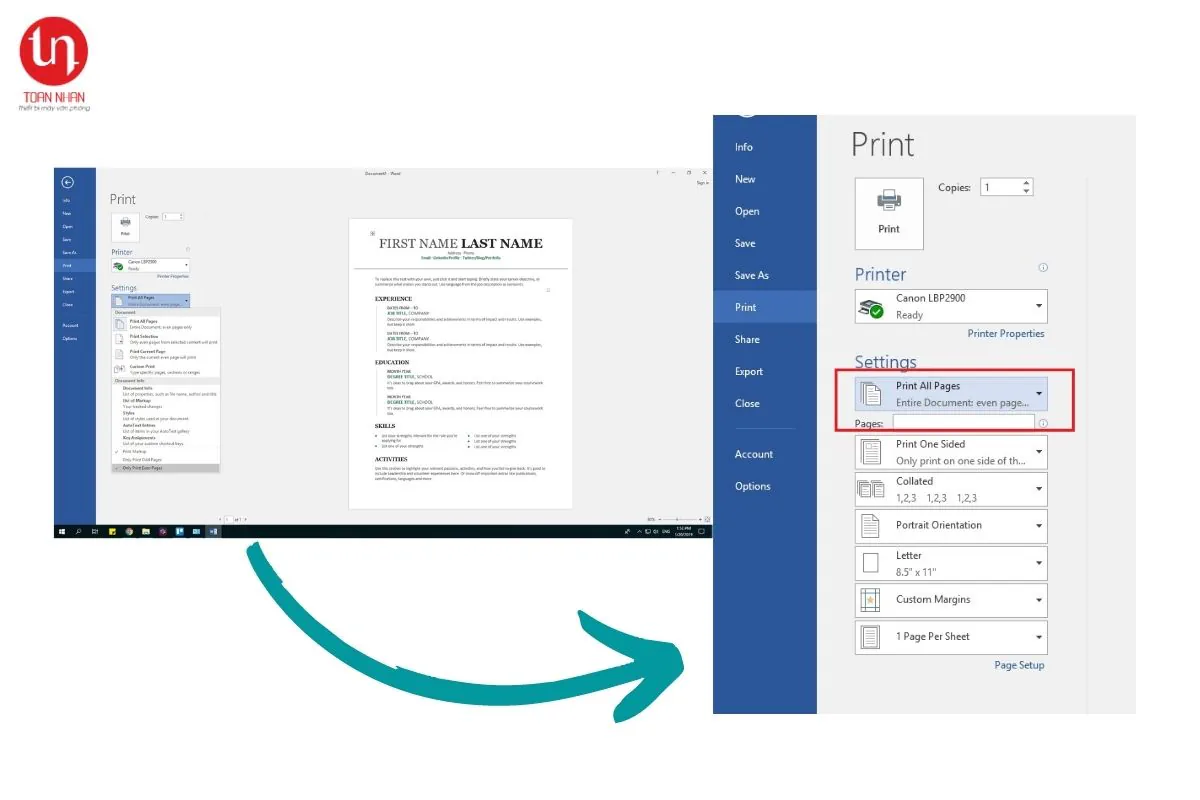
Như vậy bạn đã hoàn thành công đoạn in 2 mặt thủ công dành cho các dòng máy in cơ bản không hỗ trợ chức năng in 2 mặt tự động.
Nếu bạn cảm thấy bài viết này hay và hữu ích, đừng ngần ngại bấm like và share nhé!