Hướng dẫn sử dụng

Các bước in 2 mặt tự động

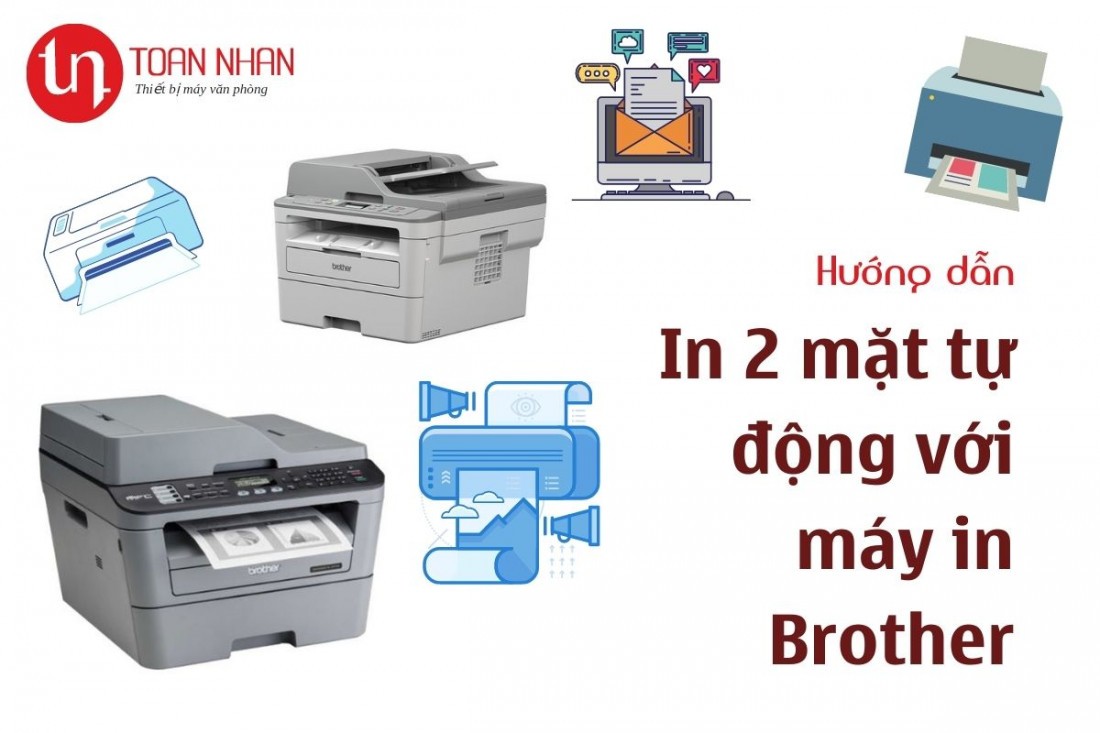
Hướng dẫn in 2 mặt tự động với máy in Brother

Thẩm định nội dung
Nội dung được chính đội ngũ kỹ thuật với hơn 20 năm kinh nghiệm
của Toàn Nhân trực tiếp đúc kết, kiểm duyệt và biên soạn nhằm giúp bạn
lựa chọn được máy in phù hợp, bền bỉ và tối ưu chi phí.
Mục lục bài viết
- Đây là bài hướng dẫn cuối cùng trong chuỗi bài hướng dẫn in 2 mặt tự động với các thương hiệu máy in khác nhau. Hai bài trước đã hướng dẫn bạn cách in 2 mặt tự động với dòng máy in HP và Canon. Trong bài viết này, Toàn Nhân sẽ hướng dẫn bạn cách in 2 mặt tự động với dòng máy in Brother.
- Các bước in 2 mặt tự động
Đây là bài hướng dẫn cuối cùng trong chuỗi bài hướng dẫn in 2 mặt tự động với các thương hiệu máy in khác nhau. Hai bài trước đã hướng dẫn bạn cách in 2 mặt tự động với dòng máy in HP và Canon. Trong bài viết này, Toàn Nhân sẽ hướng dẫn bạn cách in 2 mặt tự động với dòng máy in Brother.
Các bước in 2 mặt tự động
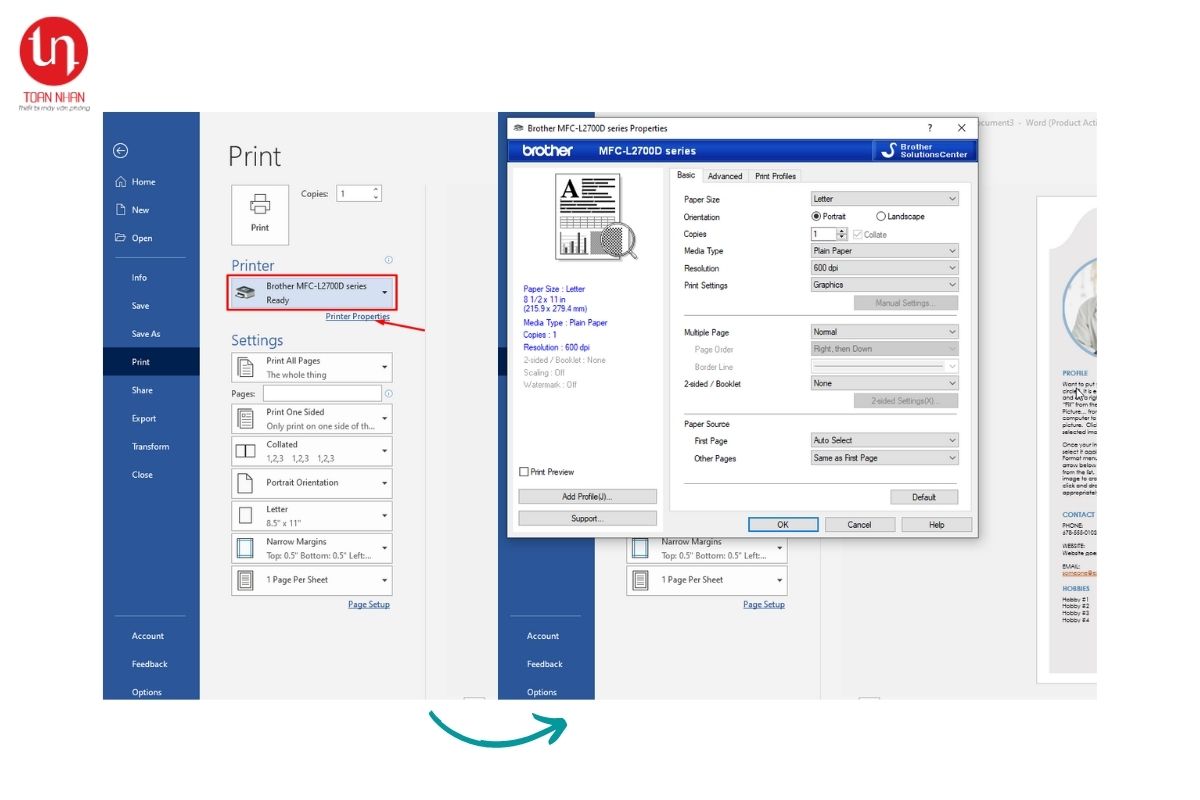
- Bước 1: Mở văn bản muốn in, chọn File → Print hoặc nhấn tổ hợp phím Ctrl + P. Chọn máy in cần in trong mục Print Properties và giao diện chuẩn sẽ hiện ra
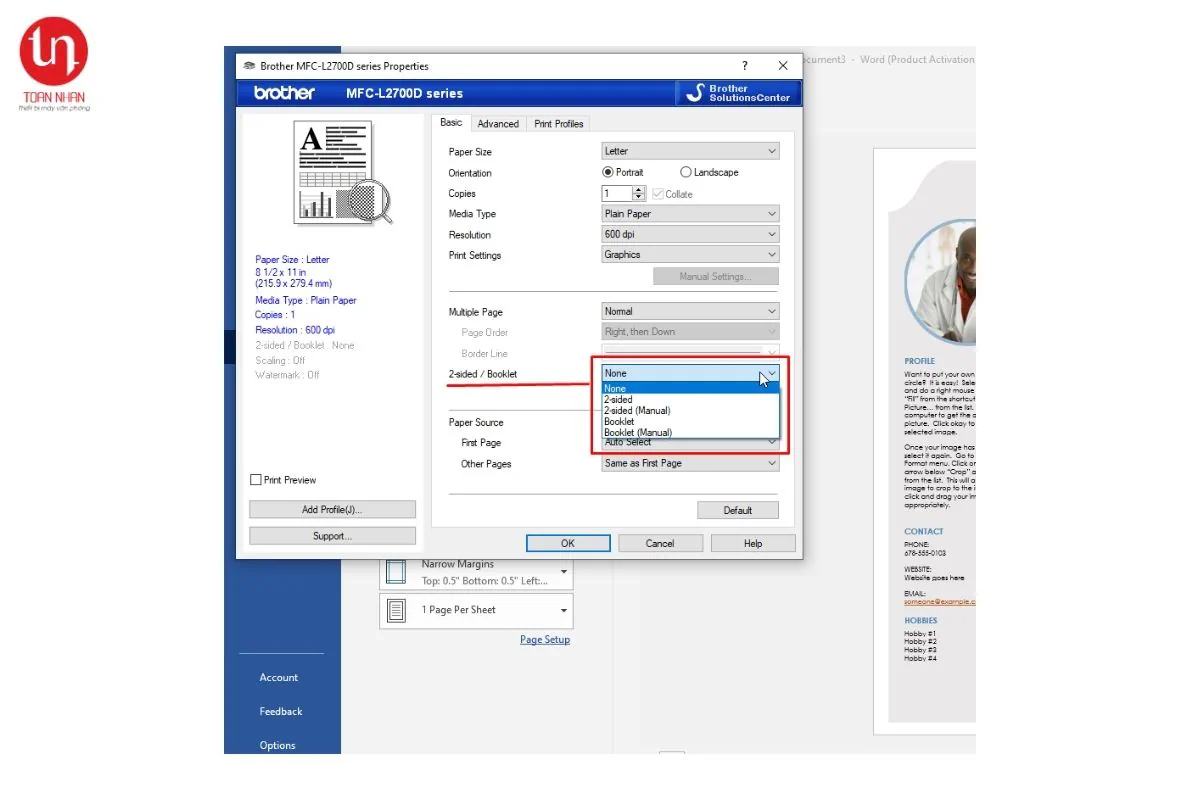
- Bước 2: Trong tab Basic, mục 2-sided / Booklet, bạn sẽ thấy các phần sau:
- None: 1 mặt
- 2-sided: 2 mặt tự động
- 2-sided (manual): 2 mặt thủ công
- Booklet: in sách tự động
- Booklet: in sách thủ công
Ở đây, ta sẽ chọn in 2 mặt tự động (2-sided), trong đó lại có thêm các tuỳ chọn
- Long Edge (Left): lật trái theo chiều dài giấy
- Long Edge (Right): Lật phải theo chiều dài giấy
- Short Edge (Top): Lật trên theo chiều ngắn giấy
- Short Edge (Bottom): Lật dưới theo chiều ngắn giấy
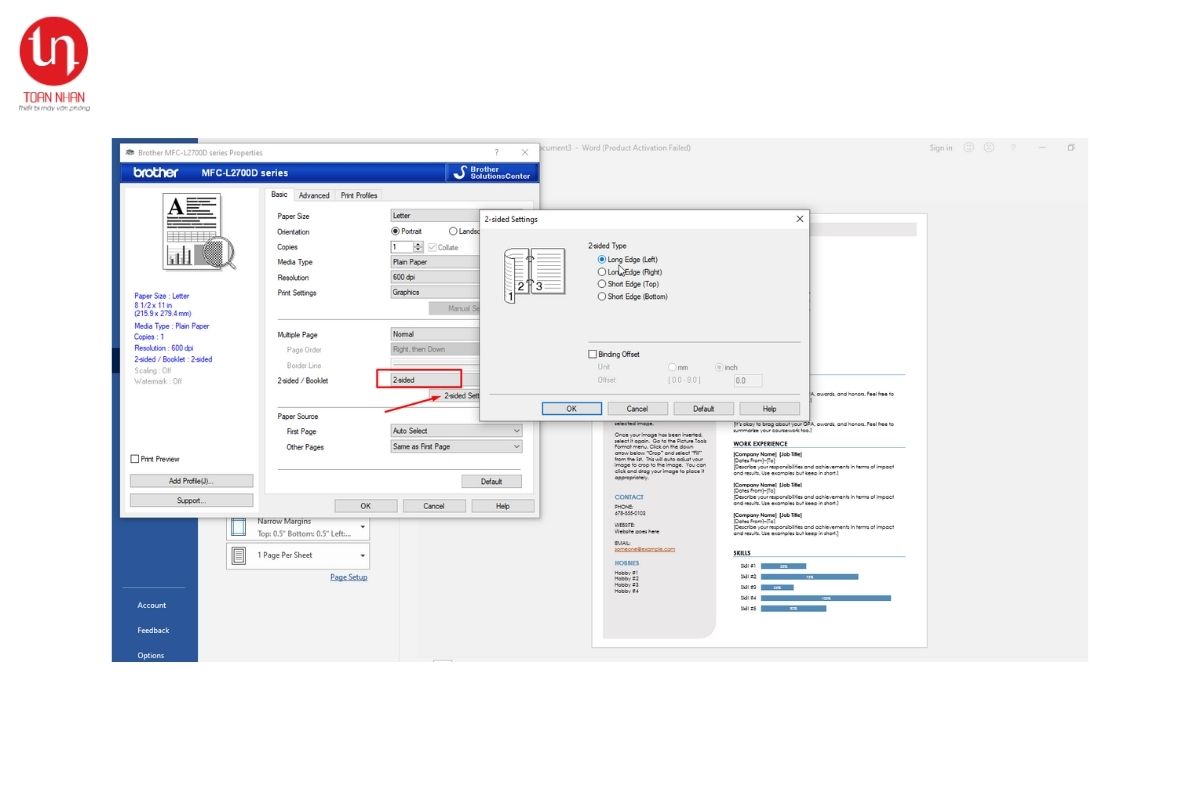
Sau khi chọn xong, nhấn OK ra giao diện in và nhấn Print để in
Như vậy là bạn đã hoàn thành công đoạn in 2 mặt tự động với máy in Brother.
Nếu bạn cảm thấy bài viết này hay và hữu ích, đừng ngần ngại bấm like và share nhé!

Bạn đau đầu vì vấn đề Mực In?
Khám phá ngay Giải pháp đã giúp hàng trăm doanh nghiệp in ấn hiệu quả và tiết kiệm hơn!