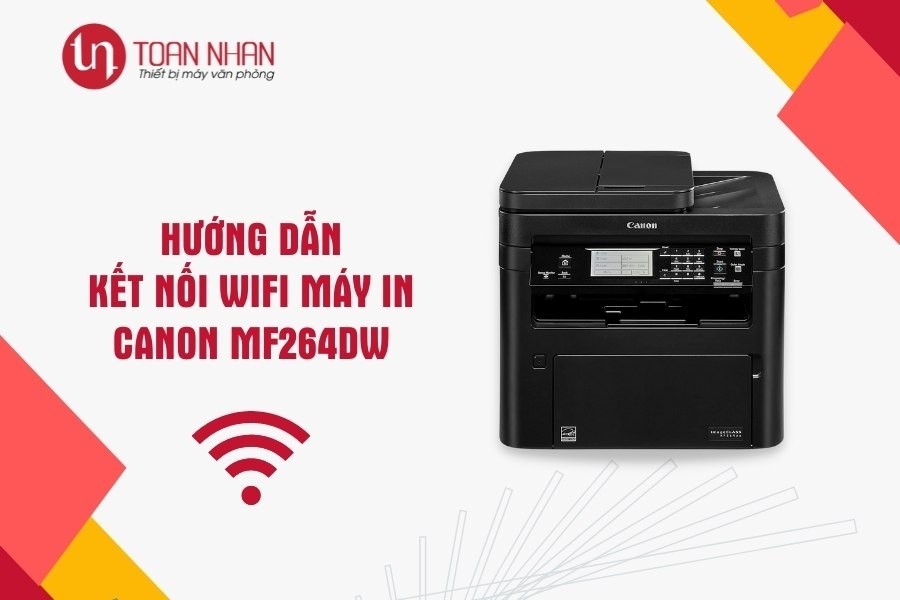
Hướng dẫn kết nối wifi cho Canon MF264DW

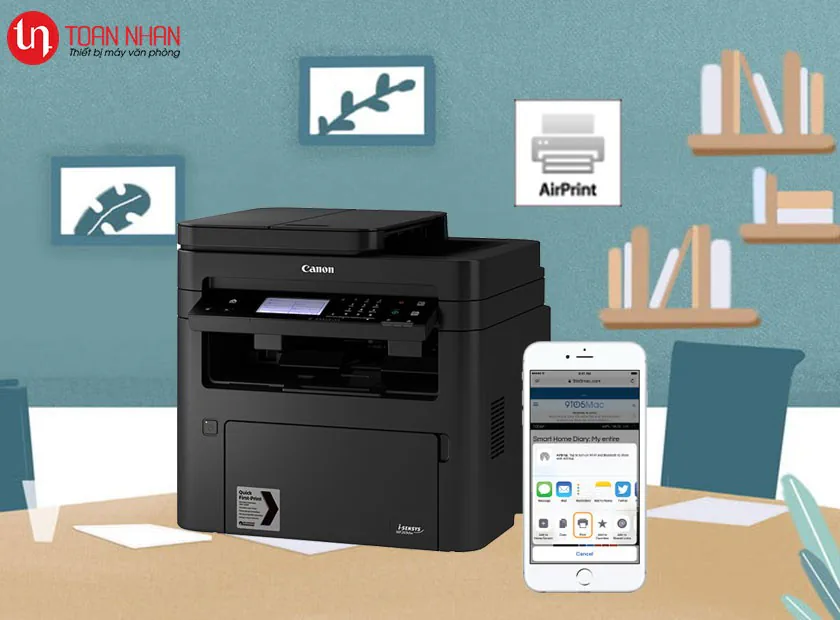
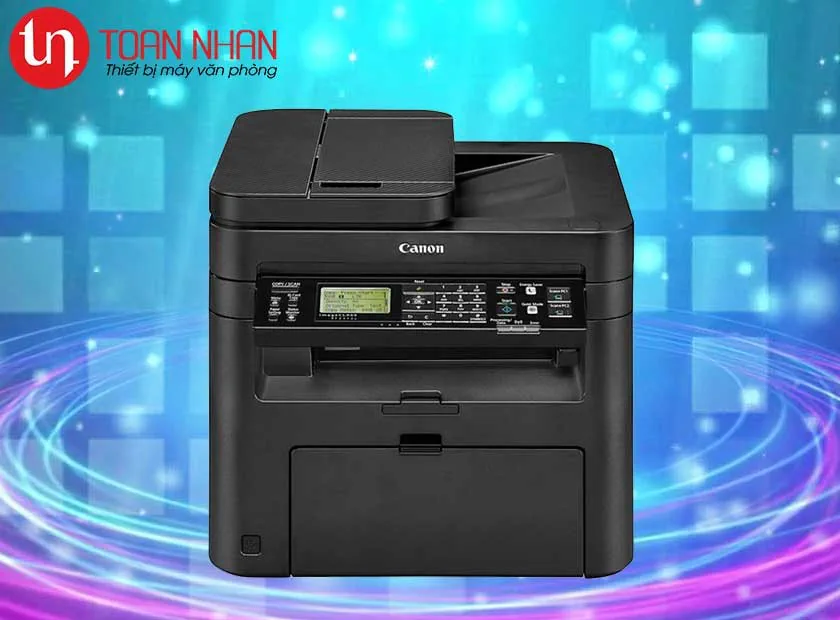
- Trong bài viết này, Toàn Nhân sẽ hướng dẫn bạn cách thiết lập kết nối không dây cho máy in laser đa chức năng Canon MF264dw. Trước khi kết nối máy in tới mạng không dây, hãy đảm bảo rằng bộ định tuyến không dây được gắn đúng cách và hoạt động trơn tru và cũng đảm bảo rằng máy tính của bạn được kết nối mạng.
- Các bước kết nối wifi cho Máy in Canon 264dw
- ƯU ĐÃI KỈ NIỆM 18 NĂM THÀNH LẬP
Trong bài viết này, Toàn Nhân sẽ hướng dẫn bạn cách thiết lập kết nối không dây cho máy in laser đa chức năng Canon MF264dw. Trước khi kết nối máy in tới mạng không dây, hãy đảm bảo rằng bộ định tuyến không dây được gắn đúng cách và hoạt động trơn tru và cũng đảm bảo rằng máy tính của bạn được kết nối mạng.
Các bước kết nối wifi cho Máy in Canon 264dw
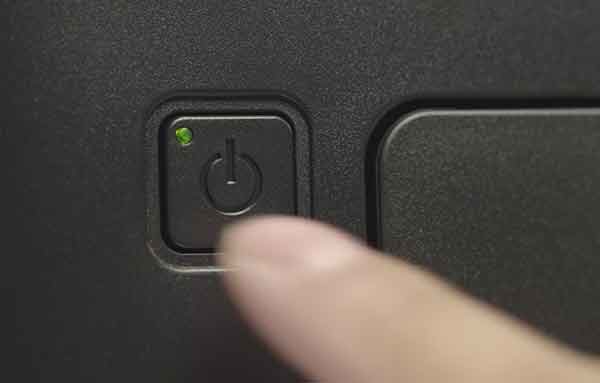
Nhấn nút nguồn để mở máy in Canon 264dw
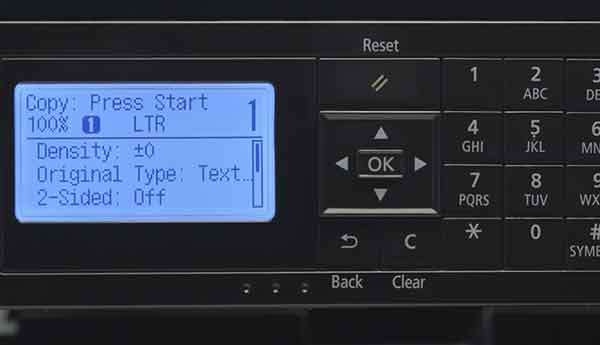
Màn hình chính sẽ hiện ra như hình bên dưới.
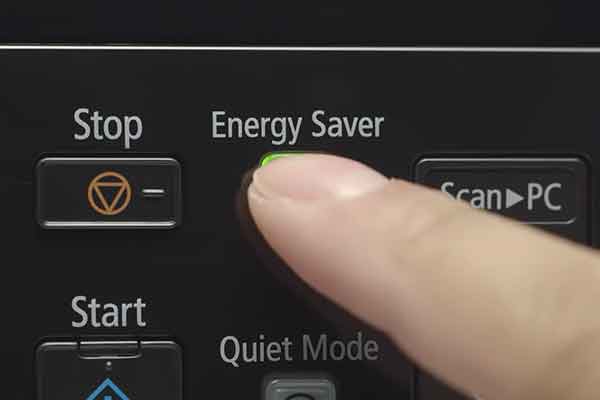
Nếu chế độ Energy Saver được bật, hãy tắt nó
Nhấn Menu
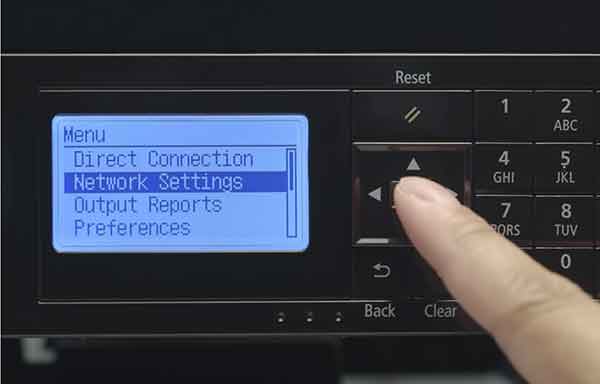
Chọn Network Setting và nhấn OK
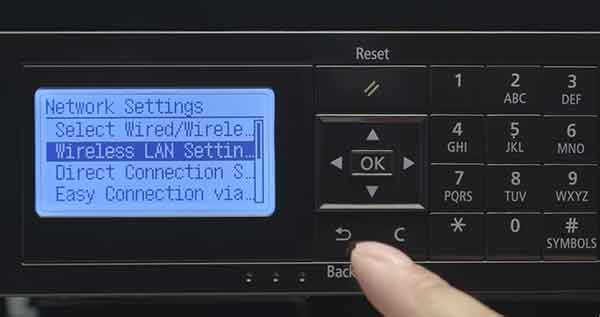
Chọn Wireless LAN Settings và nhấn OK
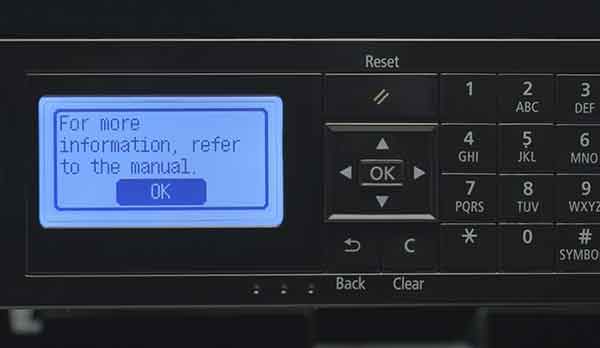
Khi màn hình này hiện ra, nhấn OK
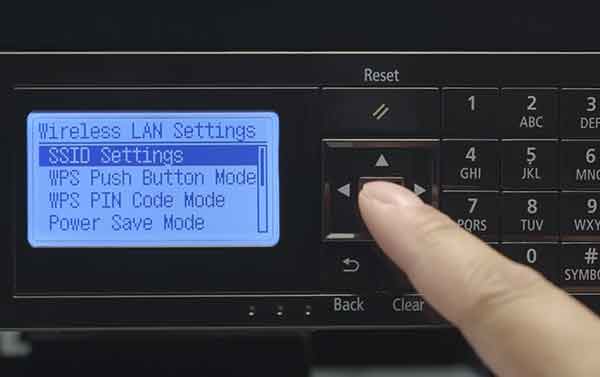
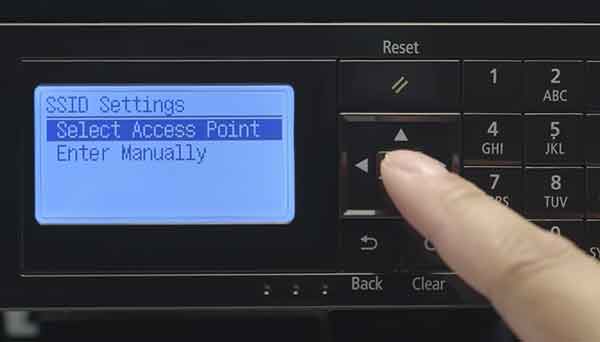
Chọn SSID Settings
Chọn Select Access Point
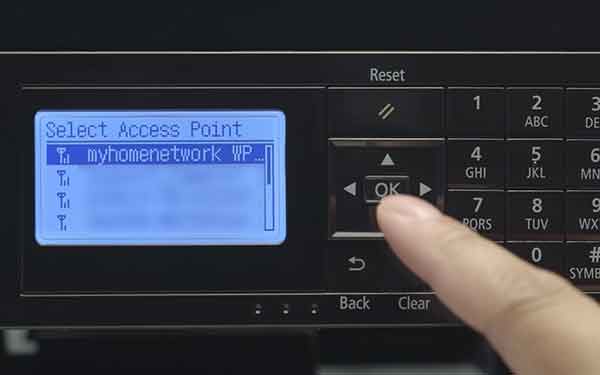
Một list các mạng WIFI sẽ hiện ra và chọn mạng bạn muốn kết nối sau đó nhấn OK
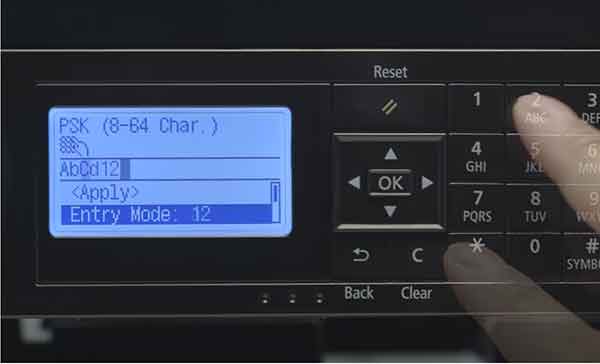
Nhập mật khẩu WIFI
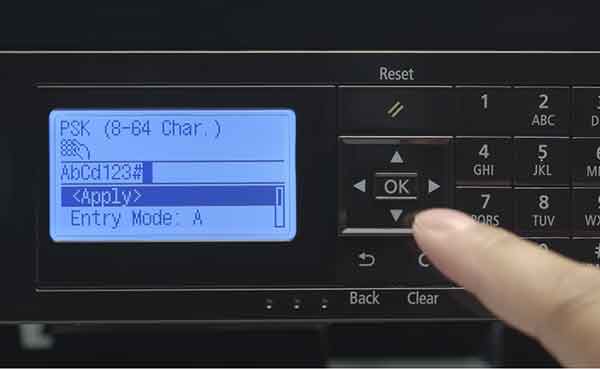
Sau khi nhập mật khẩu xong, chọn Apply và nhấn OK
Nếu có thông báo này, chọn Yes và nhấn OK
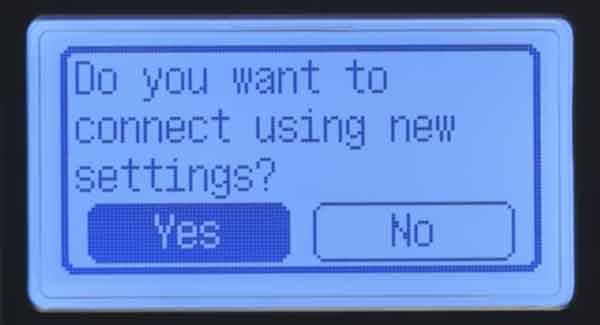
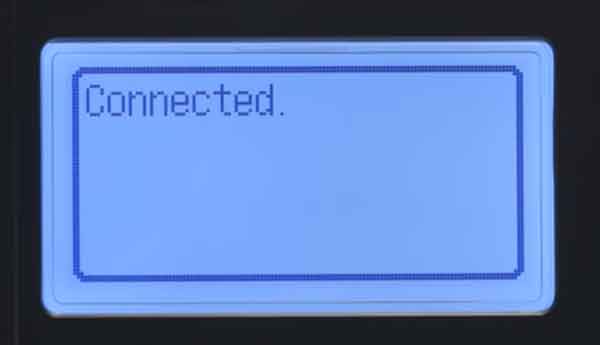
Nhấn nút Copy / Scan để quay về màn hình chính
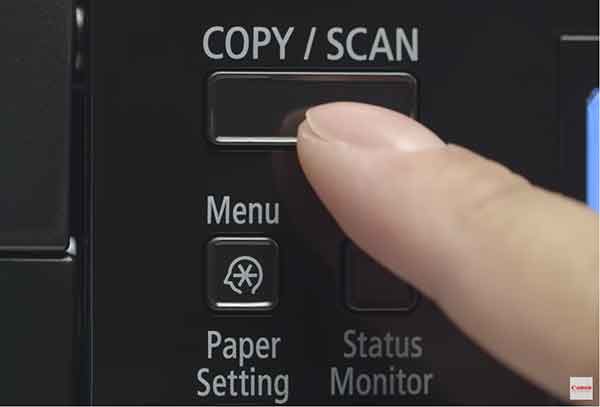
Giờ đến công đoạn cài phần mềm. Truy cập trang web của Canon để tải phần mềm về máy.
Mở phần mềm lên để chạy cài đặt và bấm NEXT để bắt đầu
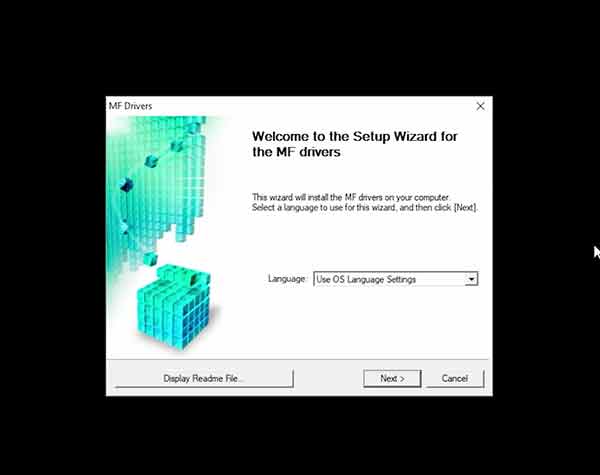
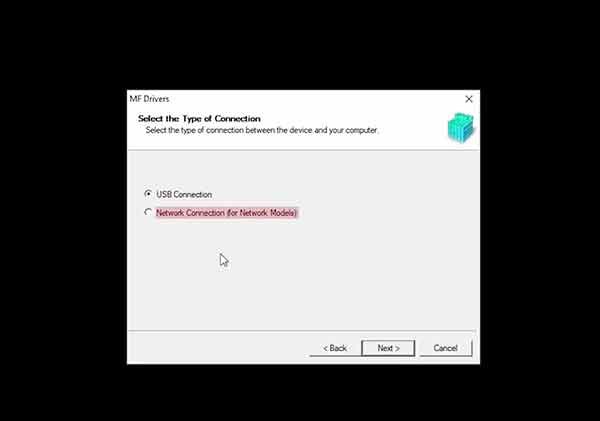
Sau đó chọn Network Connection (for Network Models)
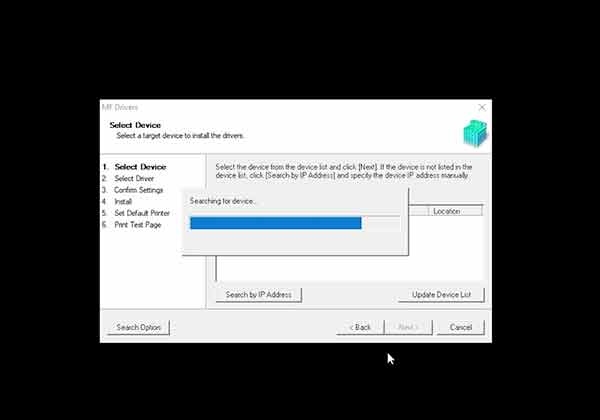
Phần mềm sẽ tự động tìm máy in của bạn
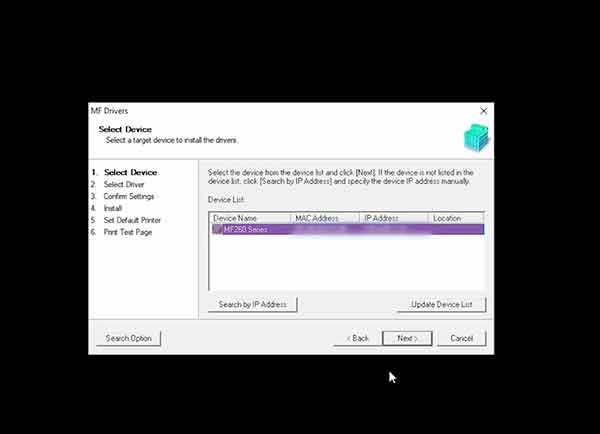
Chọn dòng máy in và bấm NEXT
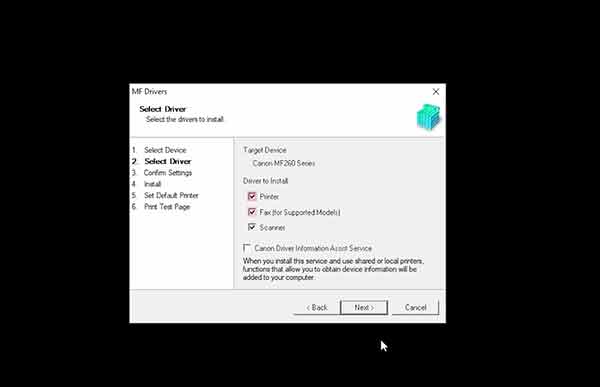
Check vào các ô của các kiểu thiết bị bạn muốn cài đặt rồi bấm NEXT
Chọn ô UFRII LT Printer Driver và bấm NEXT
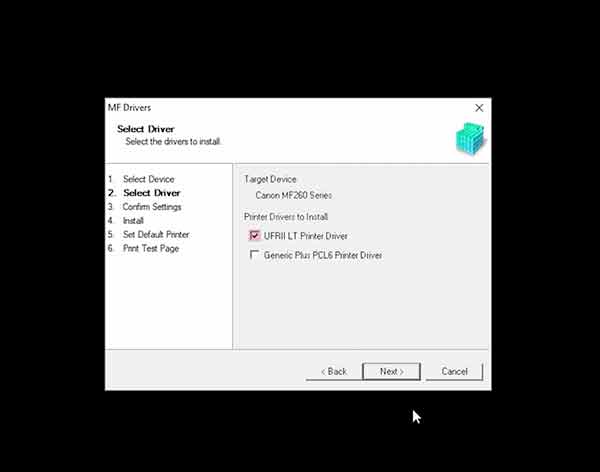
Bấm NEXT
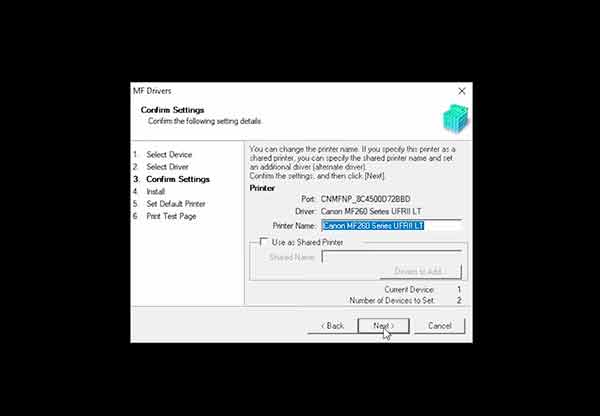
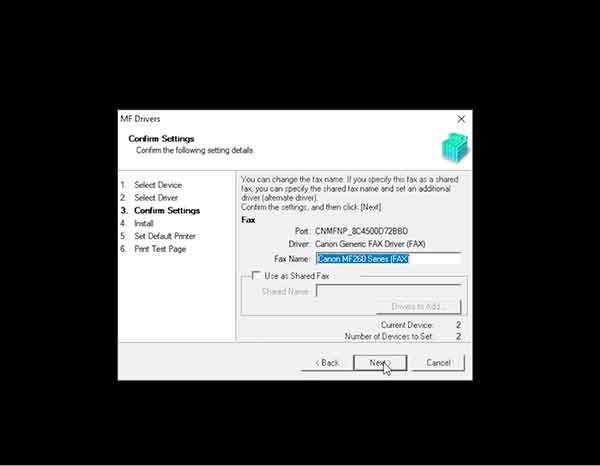
NEXT thêm một lần nữa
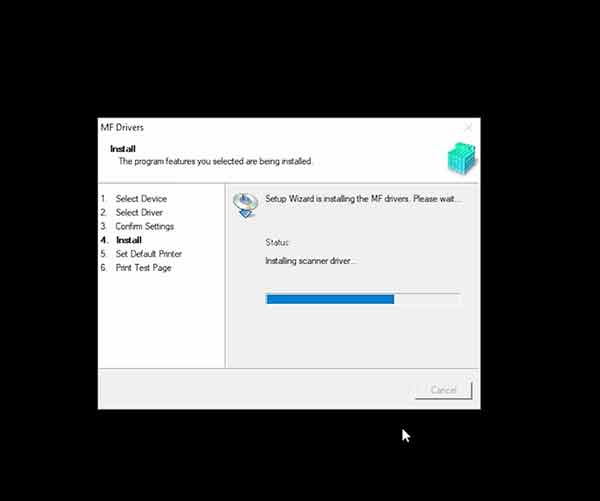
Bấm START để bắt đầu cài đặt
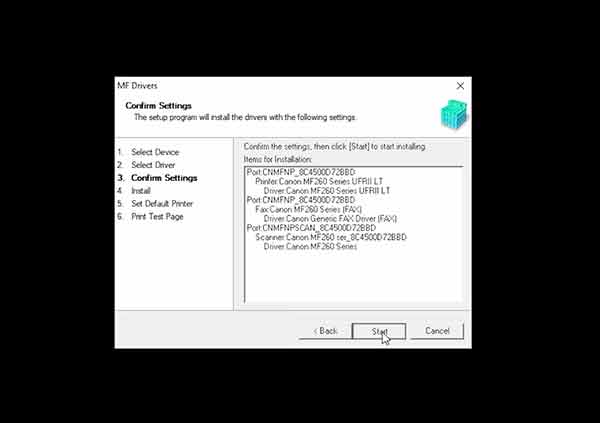
Sẽ mất một lúc để cài đặt driver cho máy in
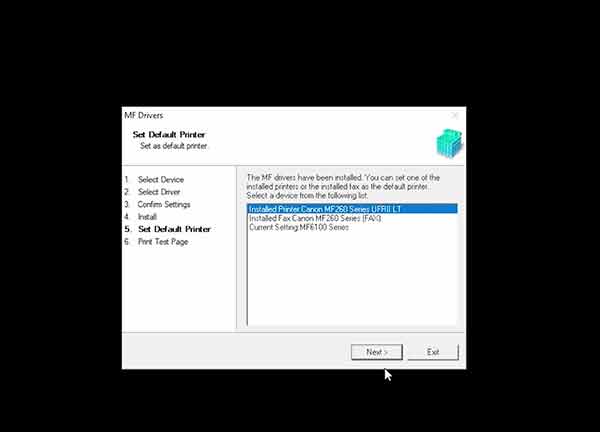
Sau khi hoàn thành, thông báo này sẽ hiện ra, chọn như hình và bấm NEXT
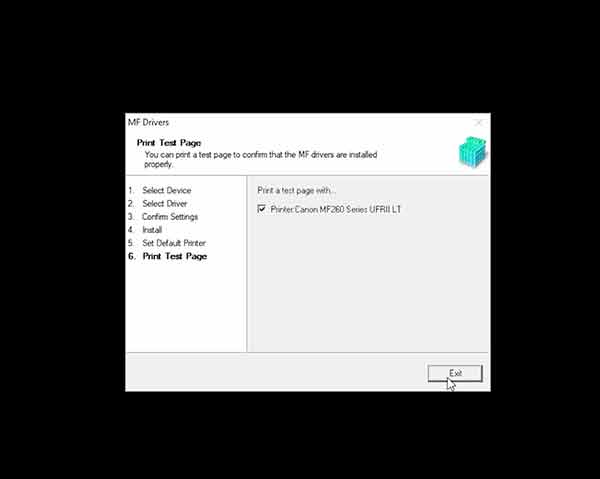
Nếu bạn muốn in một trang test thì chọn ô và bấm Exit, nếu không thì không chọn ô và bấm Exit
Bạn cũng có thể tham khảo cách kết nối WiFi cho chiếc máy in đa năng này qua hướng dẫn trực quan của nhà sản xuất.
Và bạn đã cài đặt xong driver và kết nối WIFI cho máy in Canon MF264dw rồi đấy. Bấm vào đây để biết thêm về Đánh giá máy in Canon MF249dw
Đừng quên like và chia sẻ bài viết này nếu bạn cảm thấy hữu ích nhé.
ƯU ĐÃI KỈ NIỆM 18 NĂM THÀNH LẬP
Chương trình ưu đãi đặc biệt duy nhất trong năm