Hướng dẫn khắc phục tình trạng thiết bị không nhận mạng

- Thời gian qua, Toàn Nhân nhận được rất nhiều phản hồi của khách hàng xoay quanh một lỗi khá phổ biến và nhiều người gặp phải, không chỉ riêng máy in, mà hầu hết các thiết bị kết nối mạng như laptop, máy tính, smartphone, máy tính bảng,… đó là không tìm thấy wifi mình muốn mà tìm thấy những wifi “hàng xóm”. Khi gọi điện thoại lên nhà mạng báo trình trạng thì được hướng dẫn tắt modem chờ vài phút rồi bật lại. Vì vậy Toàn Nhân sẽ giúp bạn khắc phục lỗi này.
- Đâu là nguyên nhân và cách khắc phục như thế nào?
- Khắc phục: Các modem cách thực hiện như nhau, chỉ có thay đổi theo từng modem
Thời gian qua, Toàn Nhân nhận được rất nhiều phản hồi của khách hàng xoay quanh một lỗi khá phổ biến và nhiều người gặp phải, không chỉ riêng máy in, mà hầu hết các thiết bị kết nối mạng như laptop, máy tính, smartphone, máy tính bảng,… đó là không tìm thấy wifi mình muốn mà tìm thấy những wifi “hàng xóm”. Khi gọi điện thoại lên nhà mạng báo trình trạng thì được hướng dẫn tắt modem chờ vài phút rồi bật lại. Vì vậy Toàn Nhân sẽ giúp bạn khắc phục lỗi này.
Đâu là nguyên nhân và cách khắc phục như thế nào?
- Sử dụng quá nhiều thiết bị cùng lúc như máy tính, laptop, smart TV, Smart phone dẫn đến làm nóng “treo” thiết bị
- Một số modem như Tp-Link, D-link, Totolink không tự giải phóng được thiết bị sau 1 thời gian sử dụng
- Kênh truyền, băng tần, bị trùng lặp, chồng chéo
- Cách nhà mạng đang nâng cấp cơ sở hạ tầng lên 5G tuy nhiên những thiết bị vẫn còn sử dụng công nghệ cũ
Khắc phục: Các modem cách thực hiện như nhau, chỉ có thay đổi theo từng modem
- Mở Trình duyệt Web (Web Browser Internet Explorer, Chrome, Firefox, Cốc Cốc…)
- Gõ IP -> nhập User name / mật khẩu (mặc định là admin/admin) để vào giao diện của Modem Network\ Wireless\ chọn thay đổi Channel
Đối với mạng VNPT:
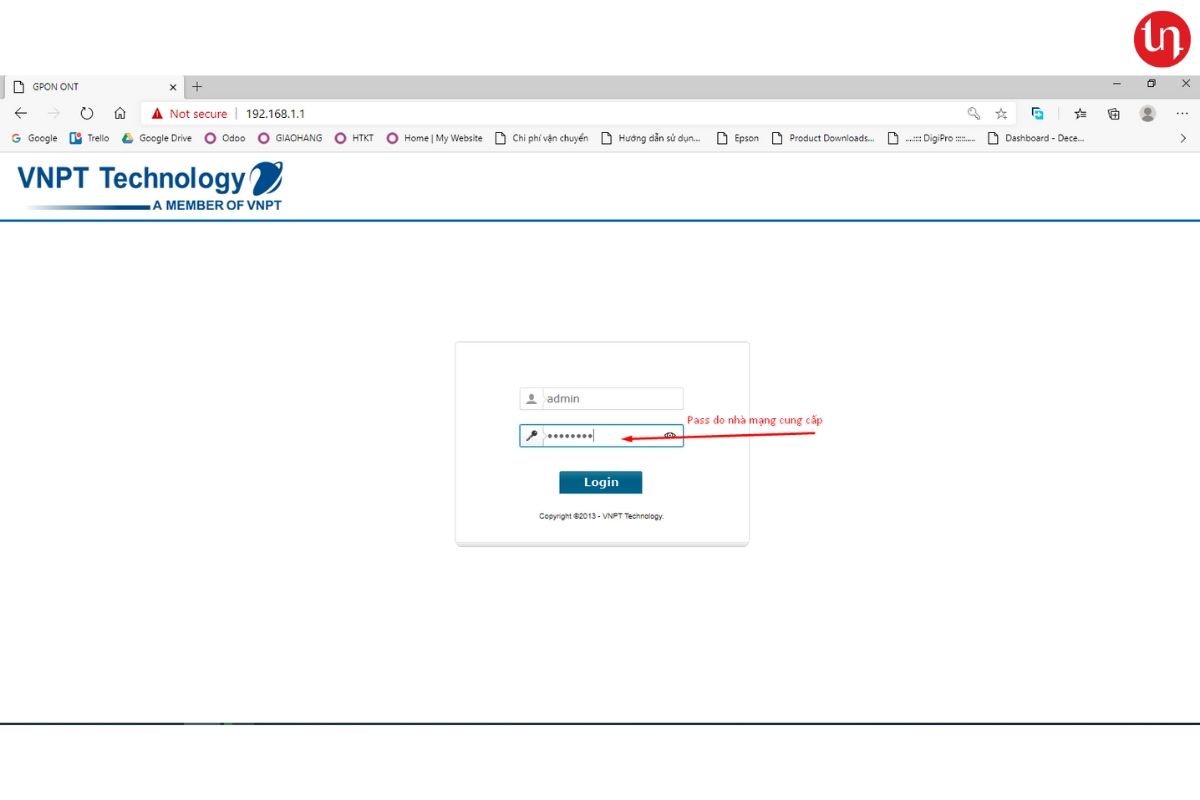
Bước 1: IP: 192.168.1.1 (IP modem)
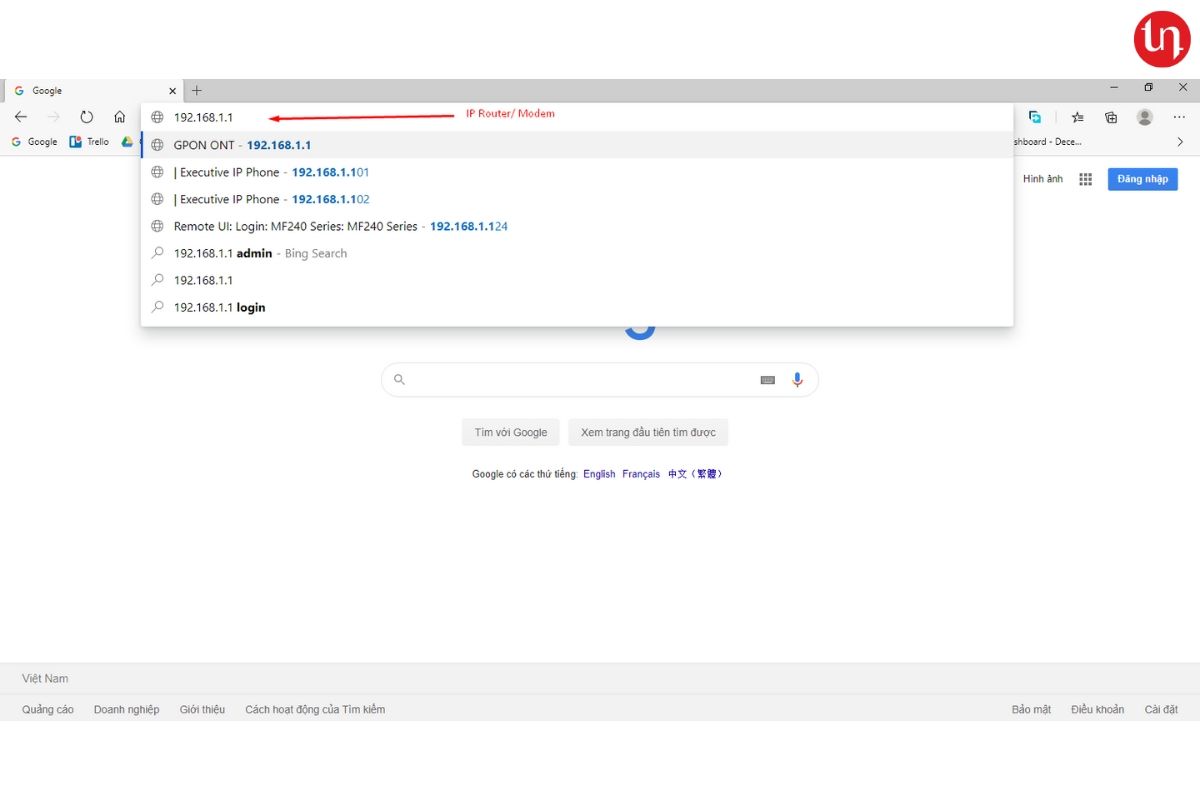
Bước 2: Username: admin , Pass: tùy theo khu vực mà kỹ thuật VNPT đặt mật khẩu (Liên hệ nhà mạng để hỏi)
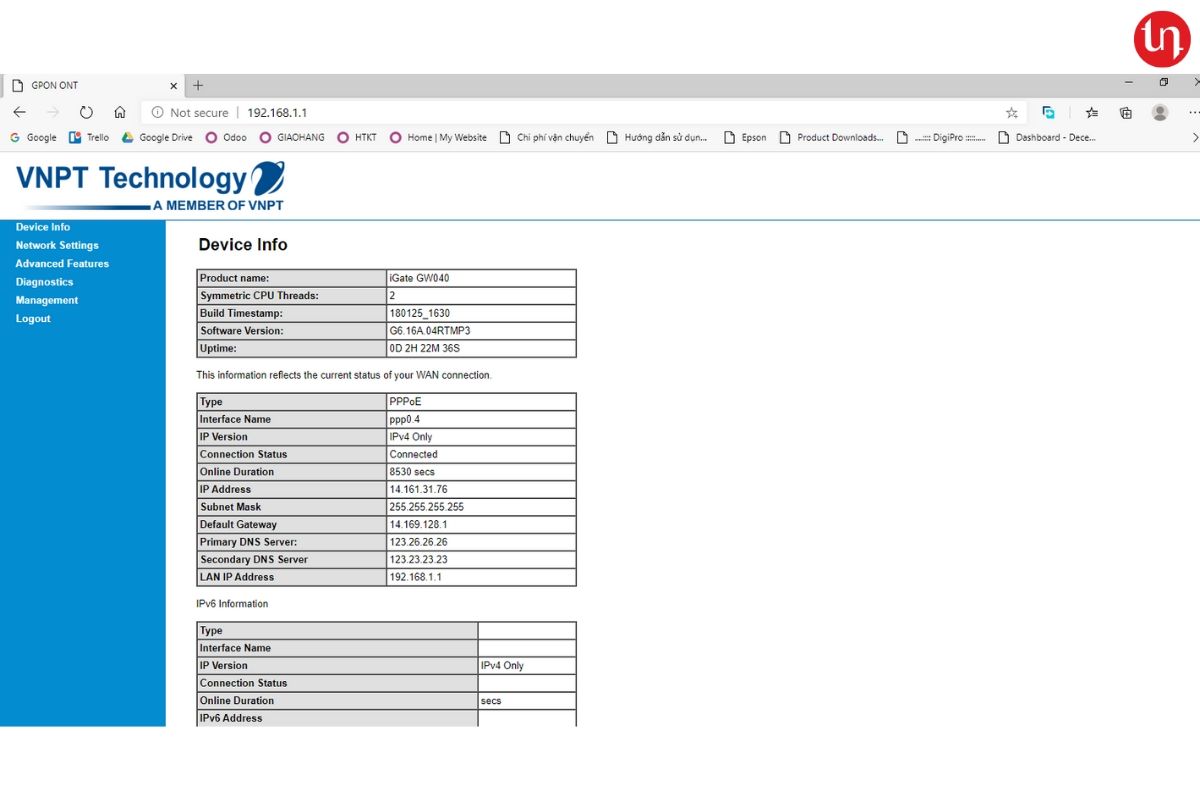
Bước 3: Giao diện modem
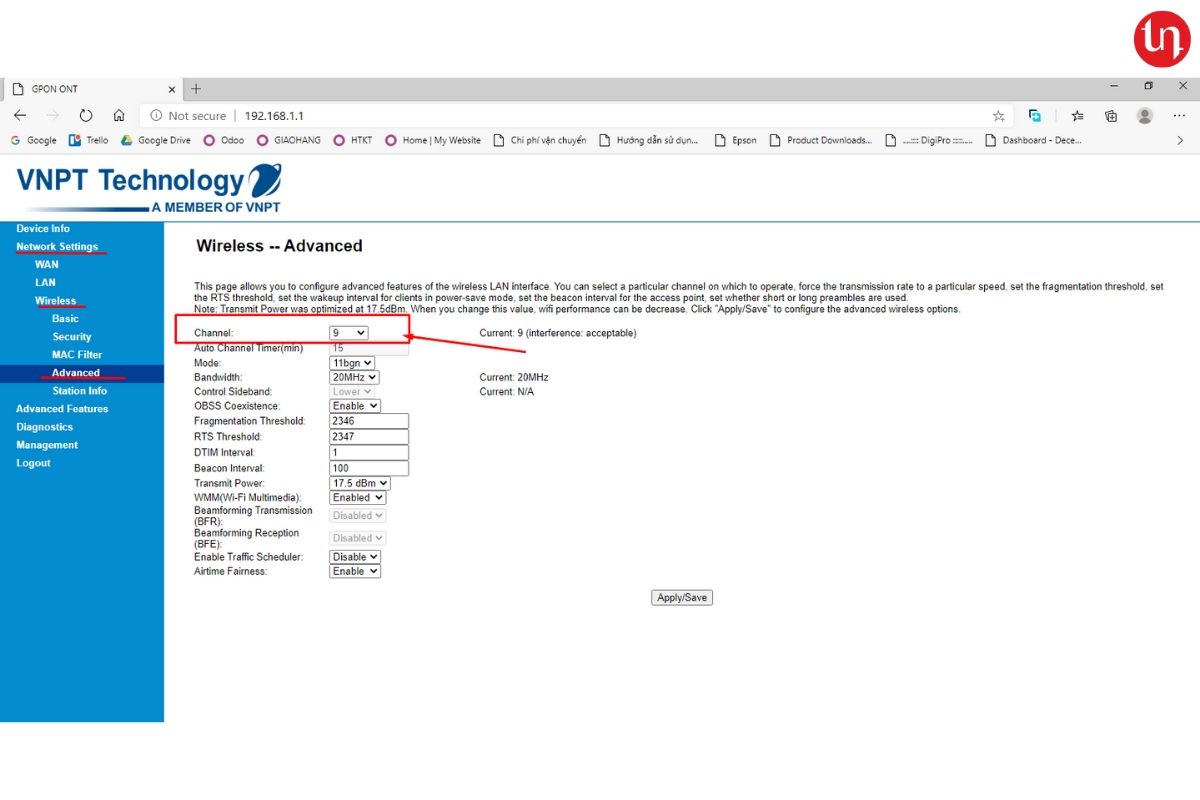
Bước 4: Chọn Network settings \ Wireless \ Advanced -> Channel: mặc định Auto
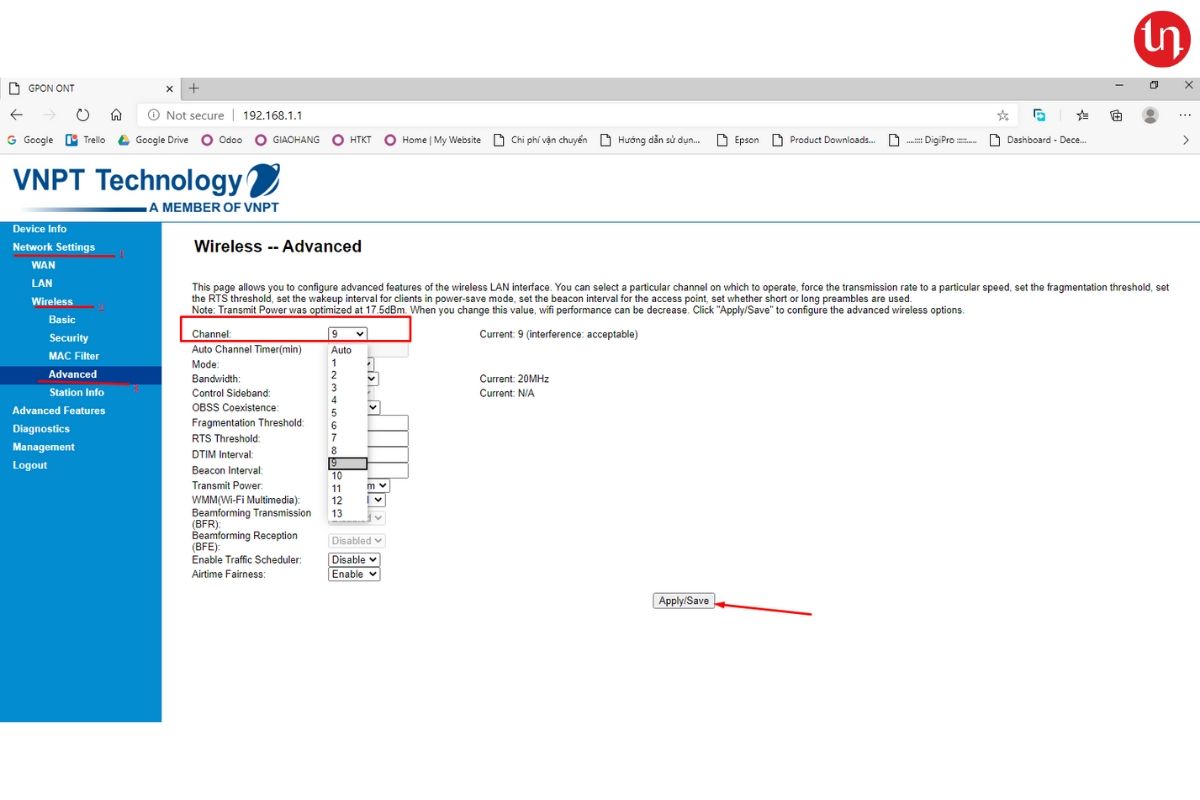
Bước 5: Chọn Channel= phù hợp < 11
Đối với mạng VIETTEL:
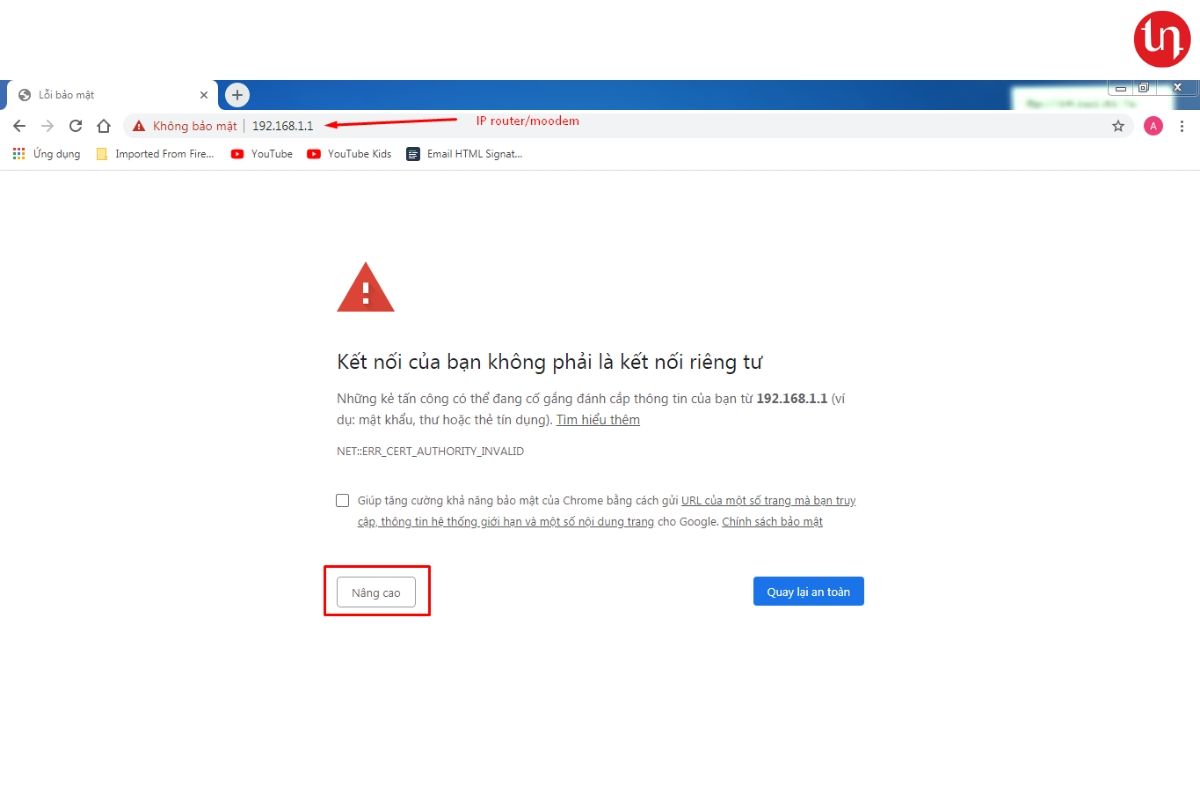
Bước 1: IP: 192.168.1.1 (IP Modem) -> Do tính bảo mật của thiết bị nên chọn “Nâng cao” để tiếp tục truy cập
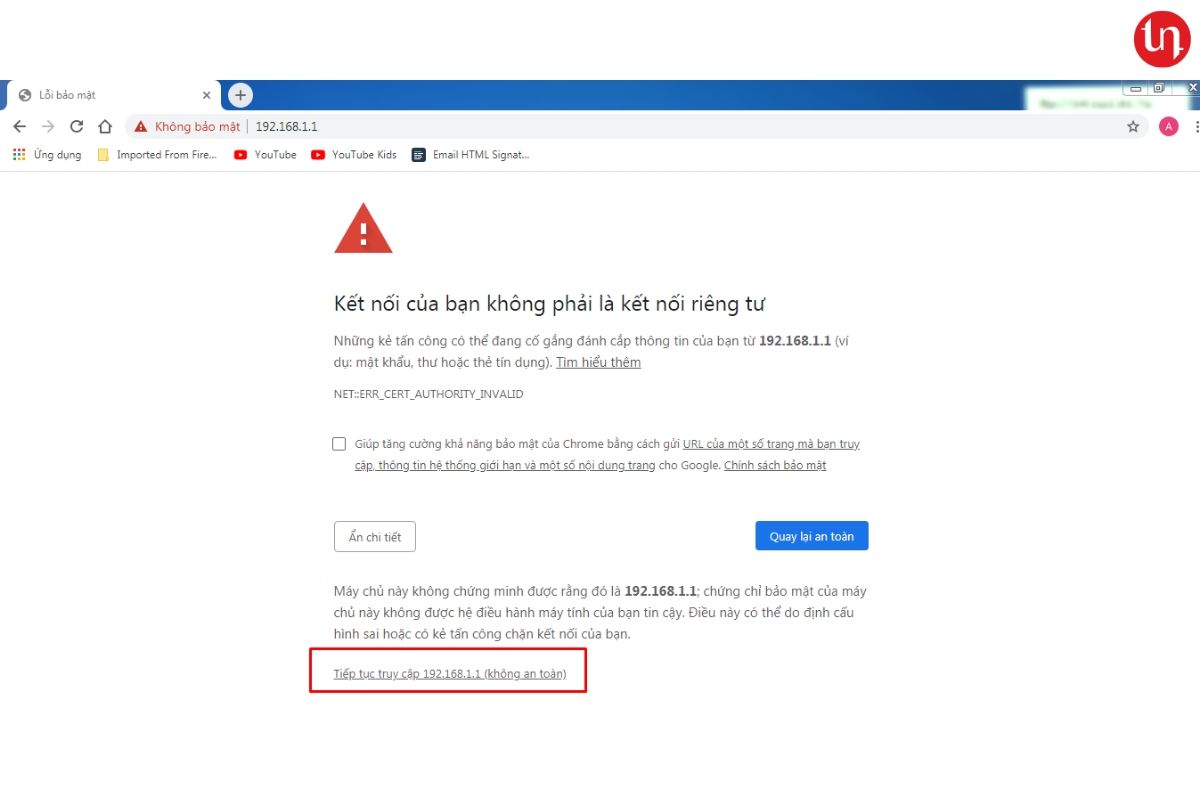
Bước 2: Chọn “Tiếp tục truy cập: 192.168.1.1(không an toàn)”
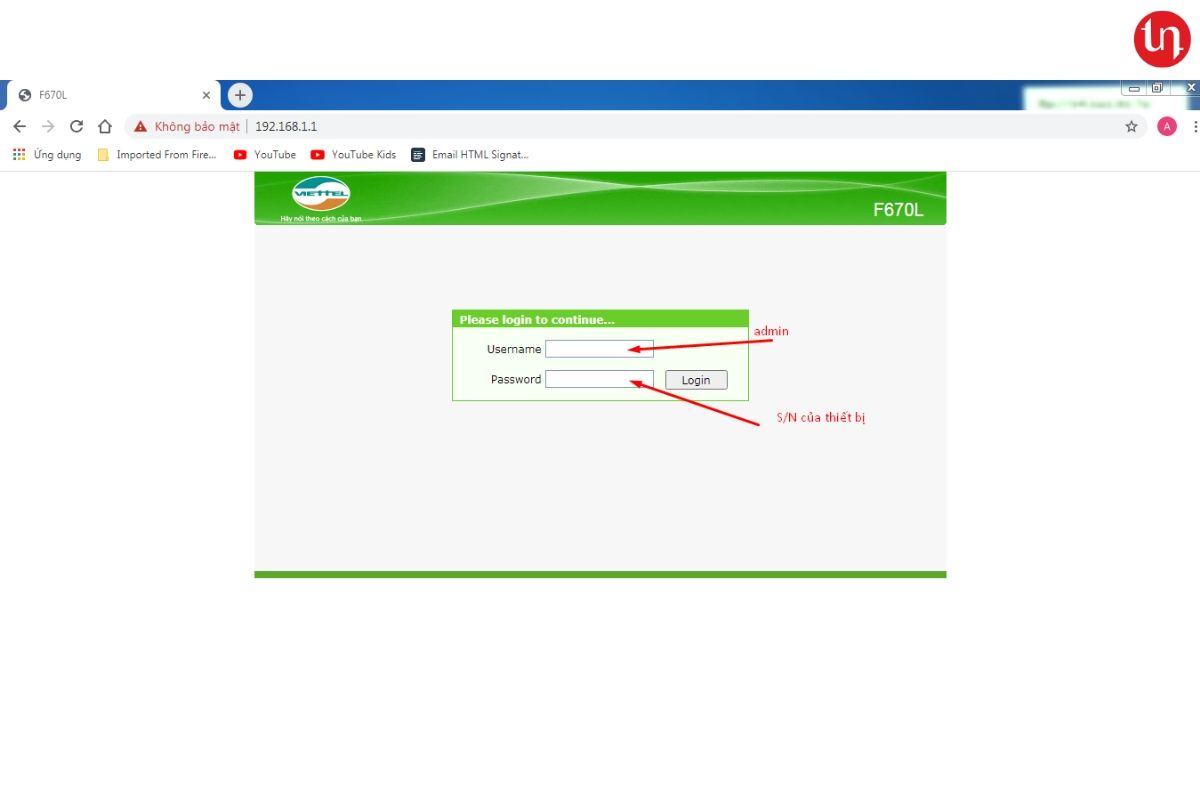
Bước 3: Username: admin , Pass: số S/N thiết bị
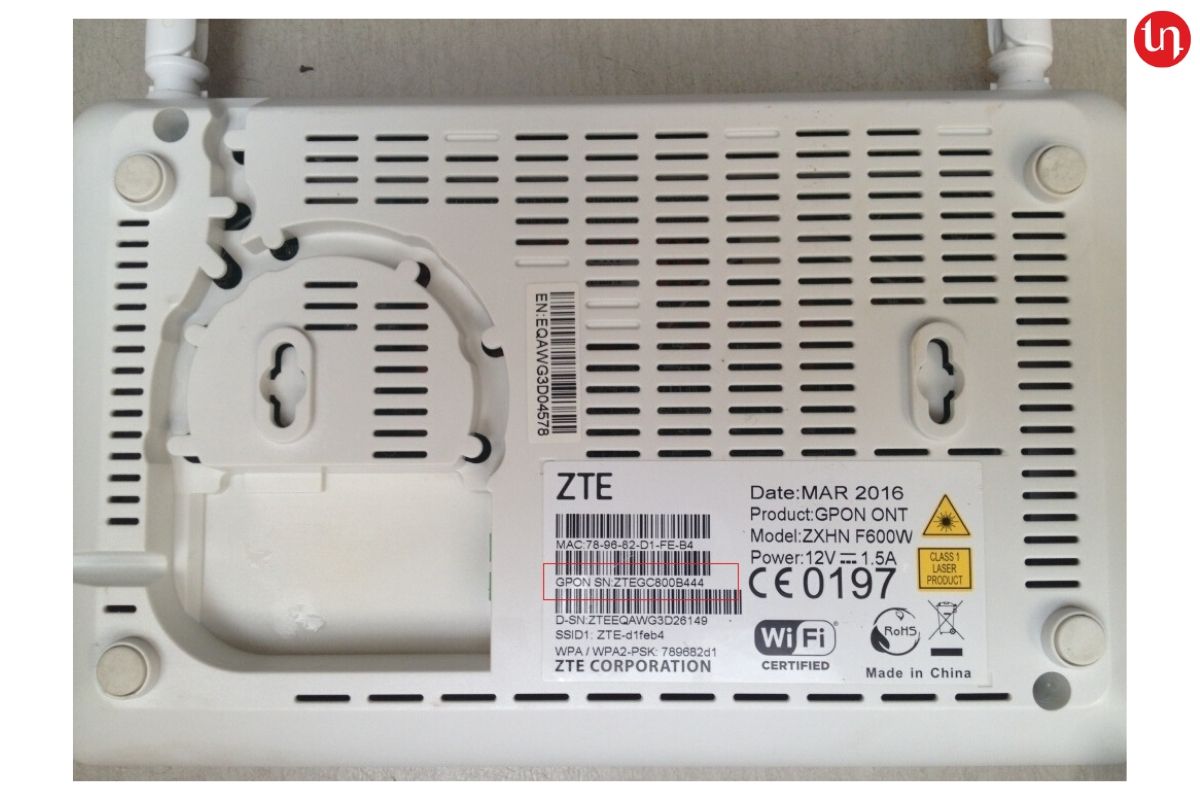
Bước 4: Số S/N nằm ở phía dưới cục modem
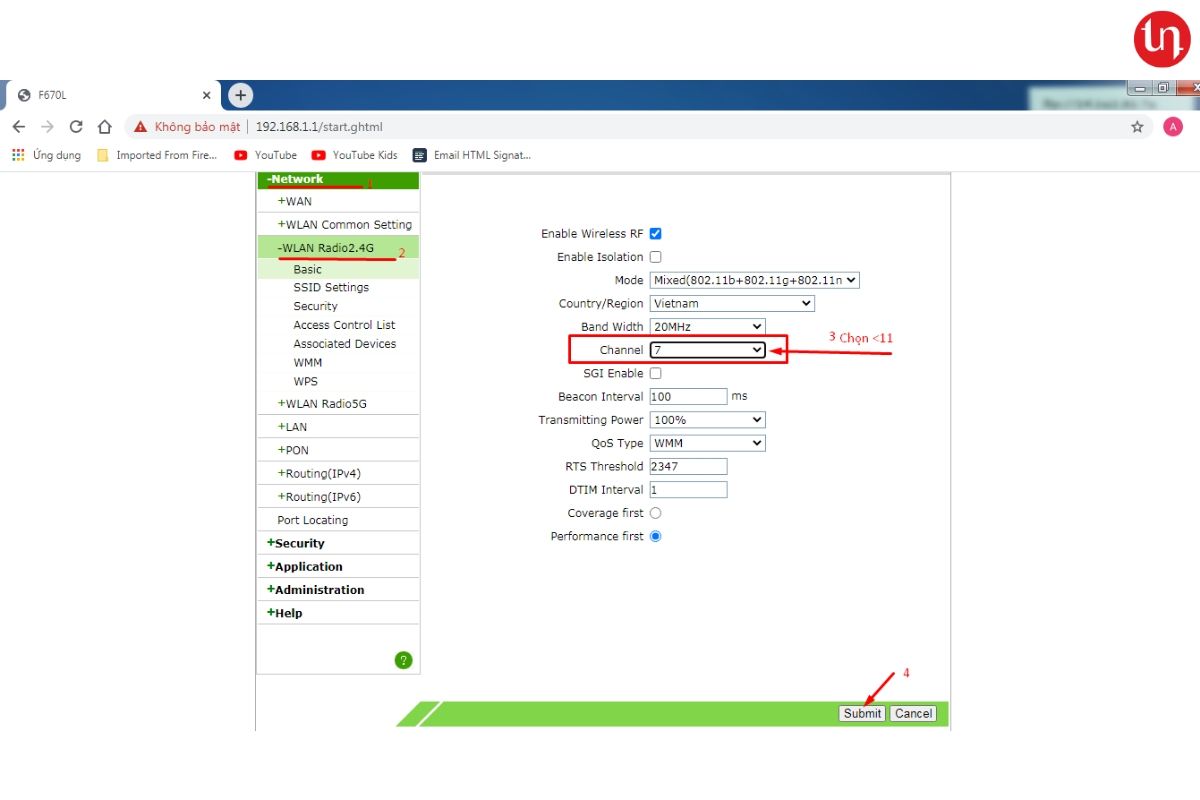
Bước 5: Chọn network \ WLAN Radio 2.4G \ Channel = Auto
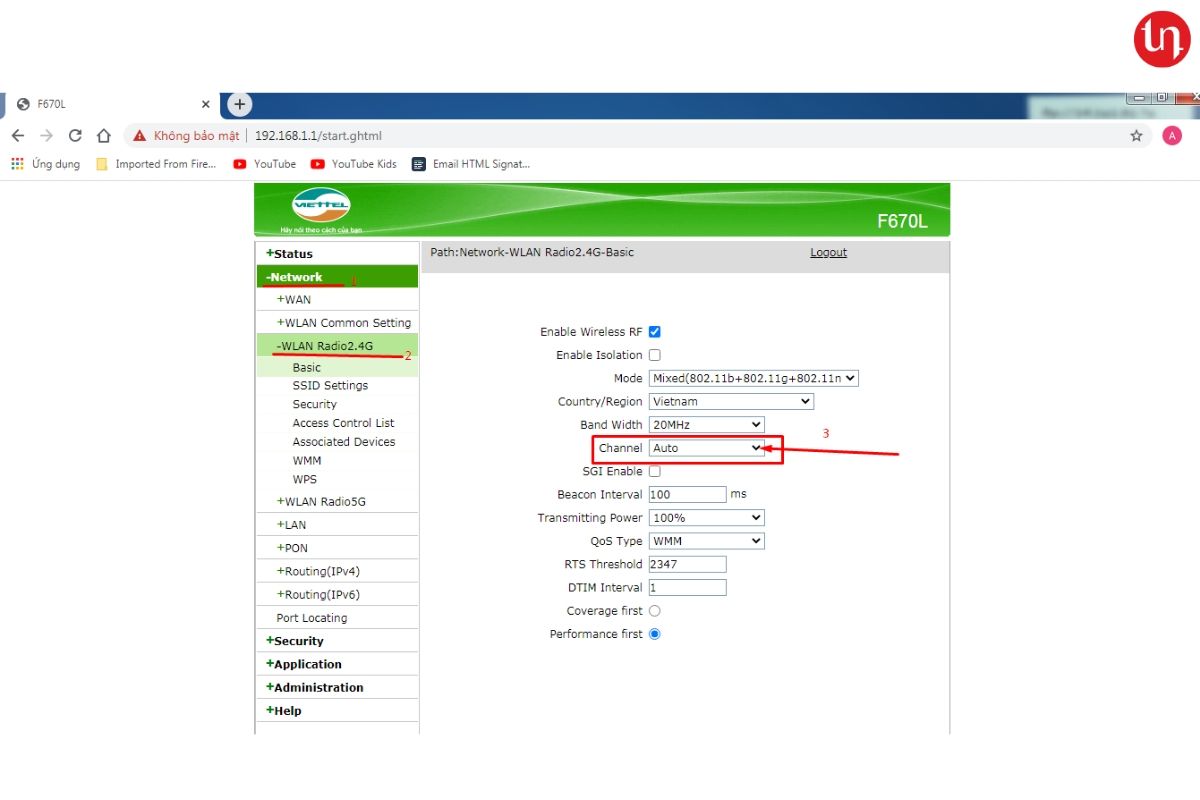
Bước 6: Chọn Channel= phù hợp < 11 --> Submit
CÁC MODEM KHÁC:
APTEK:
IP: 192.168.1.200 (IP Modem):
Bước 1.username/ pass: admin
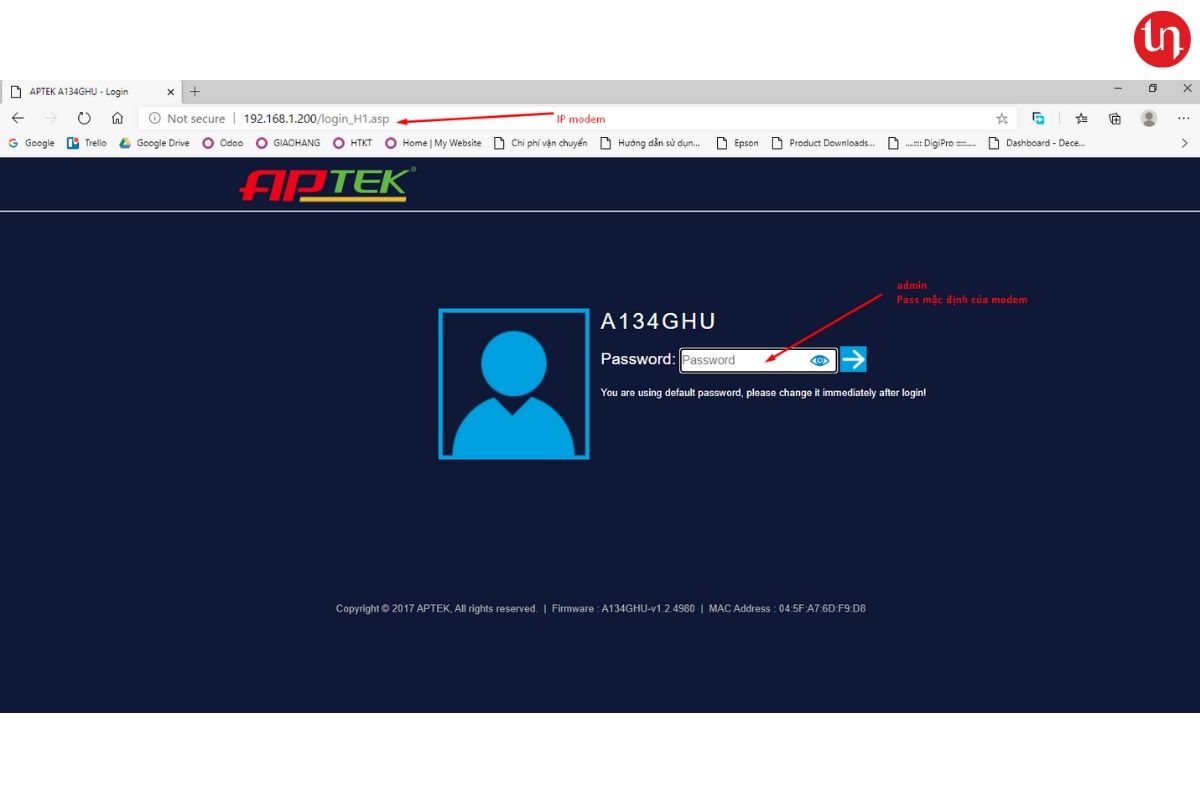
Bước 2. Giao diện thiết bị
Bước 3.Chọn nút Home
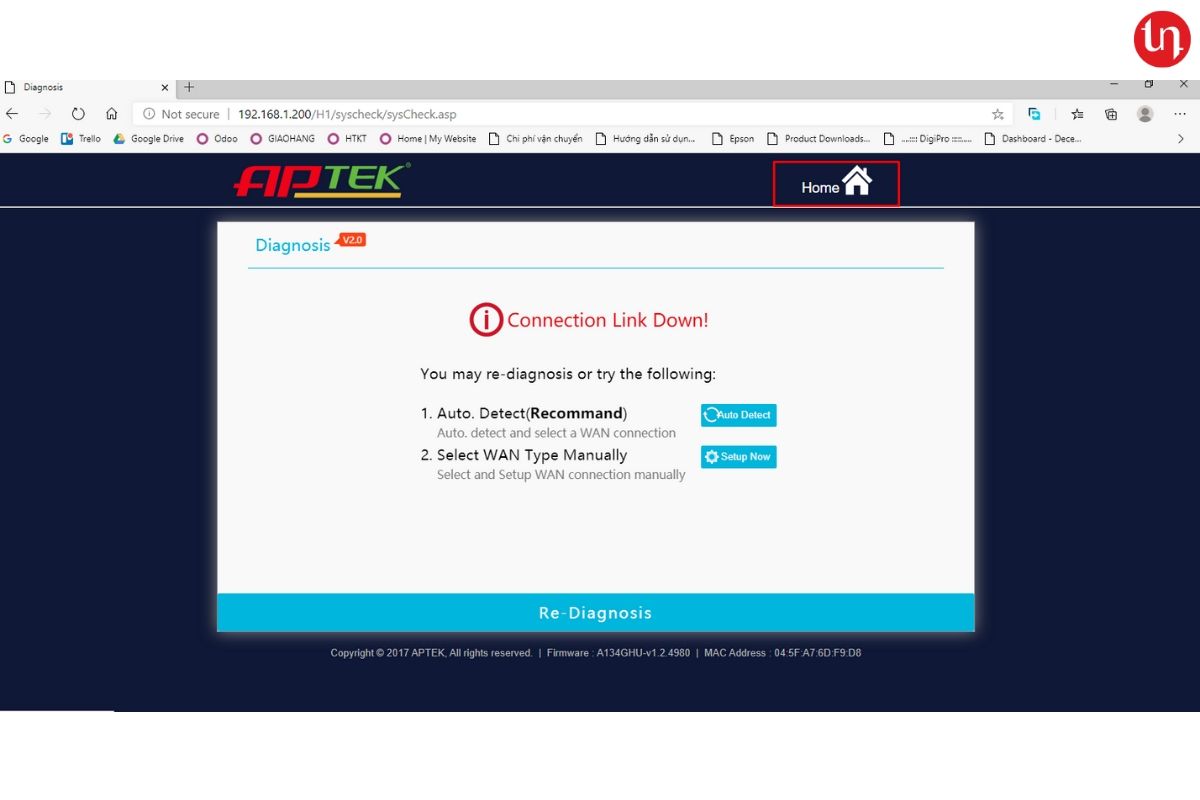
Bước 4.Chọn 2.4G WLAN
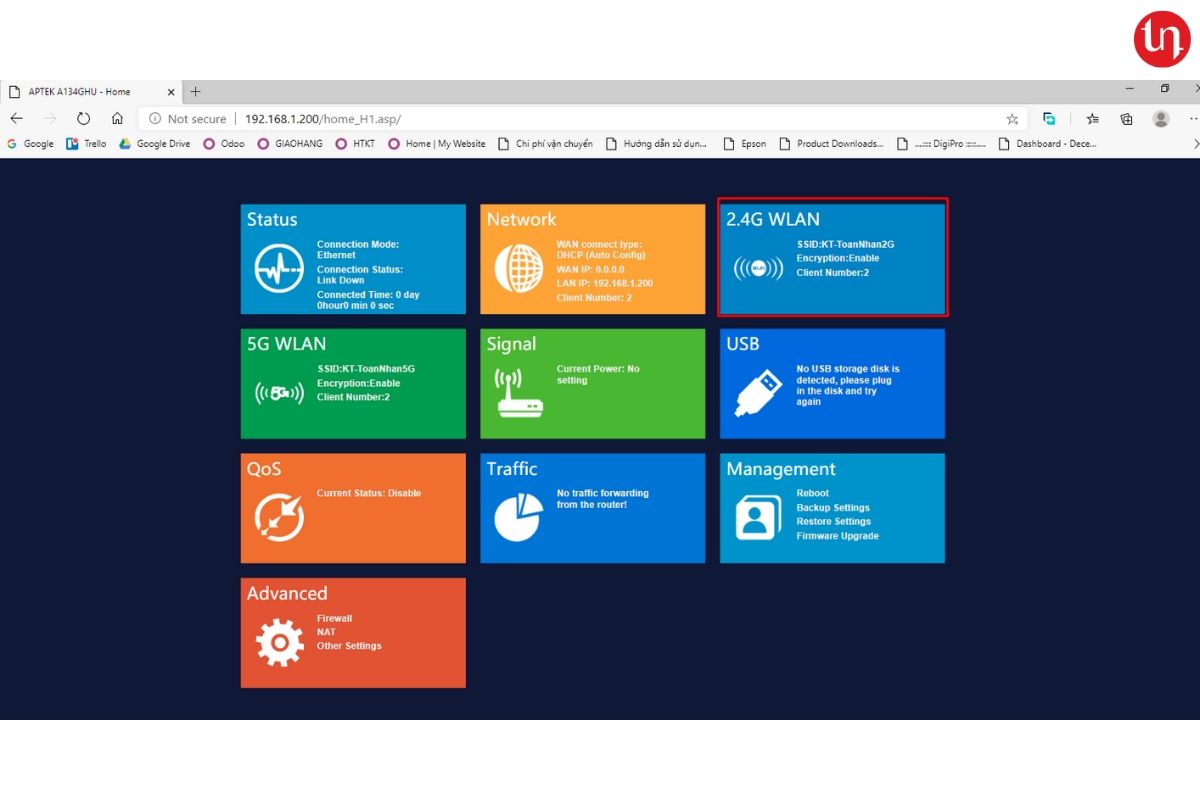
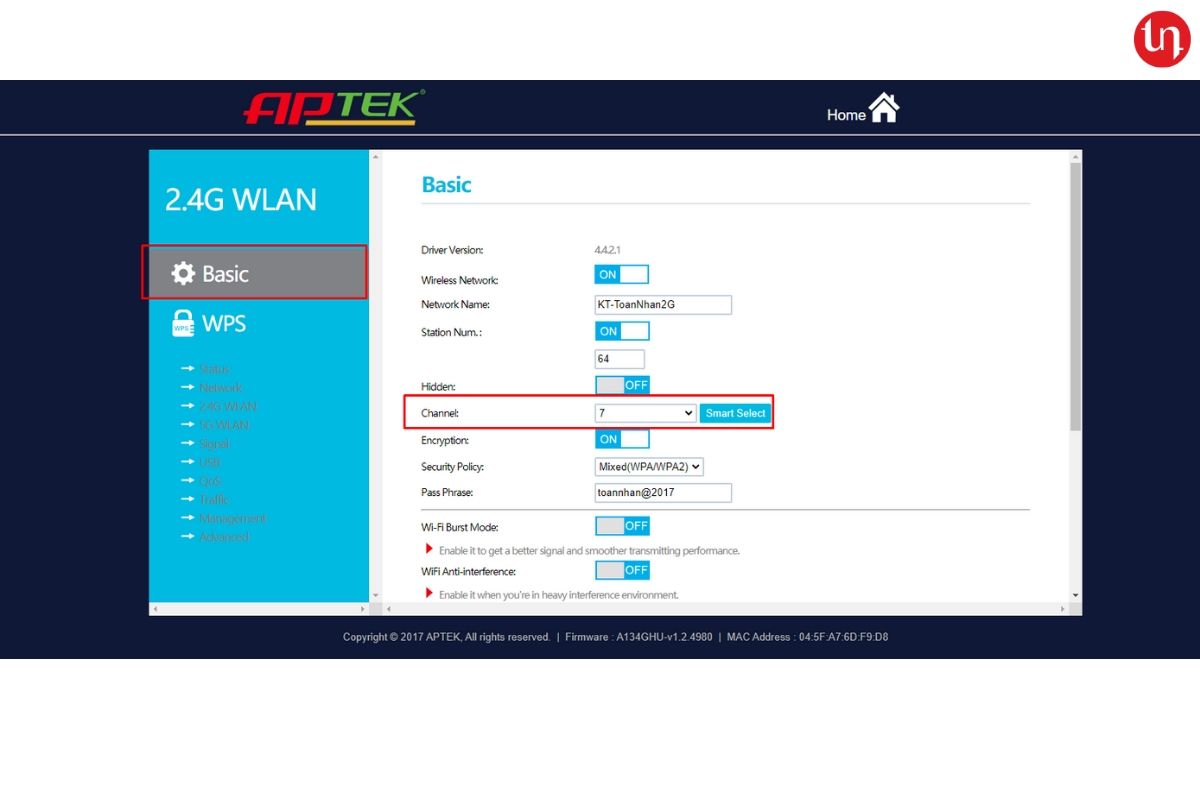
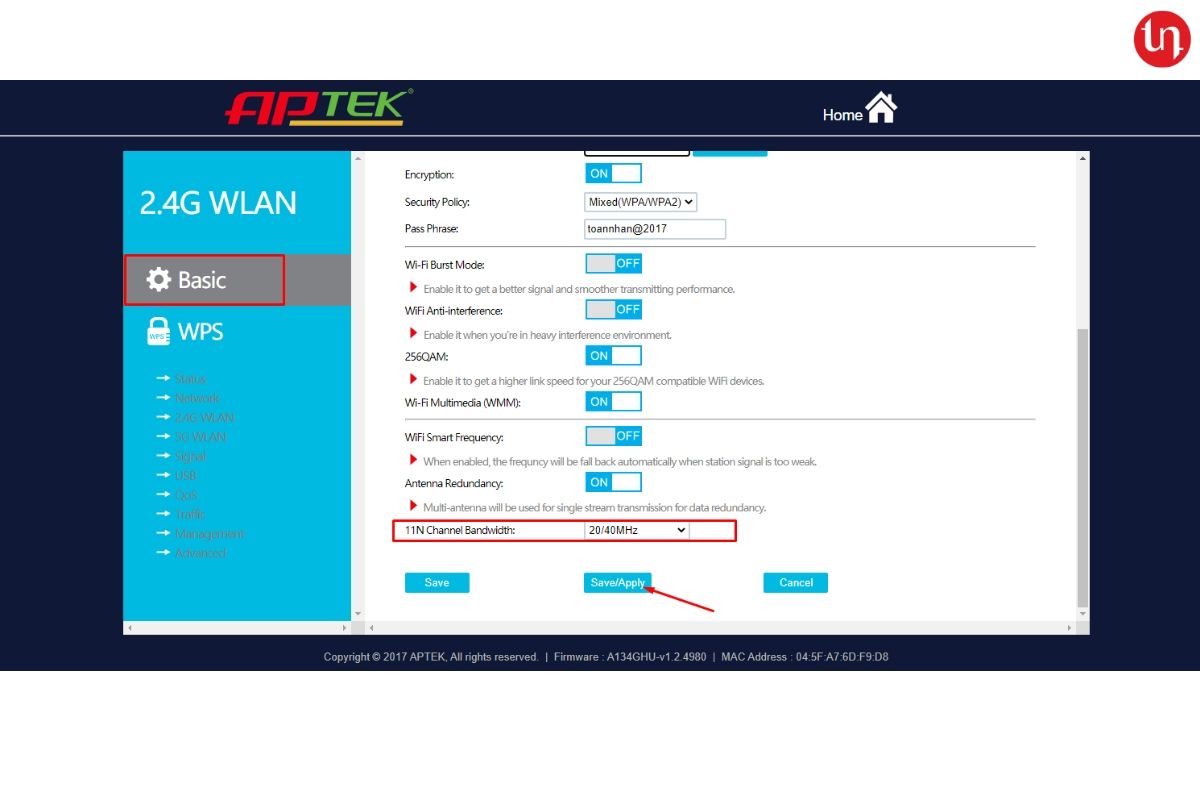
Bước 5.Vào Basic -> Channel: mặc định Auto -> Chọn Channel: phù hợp
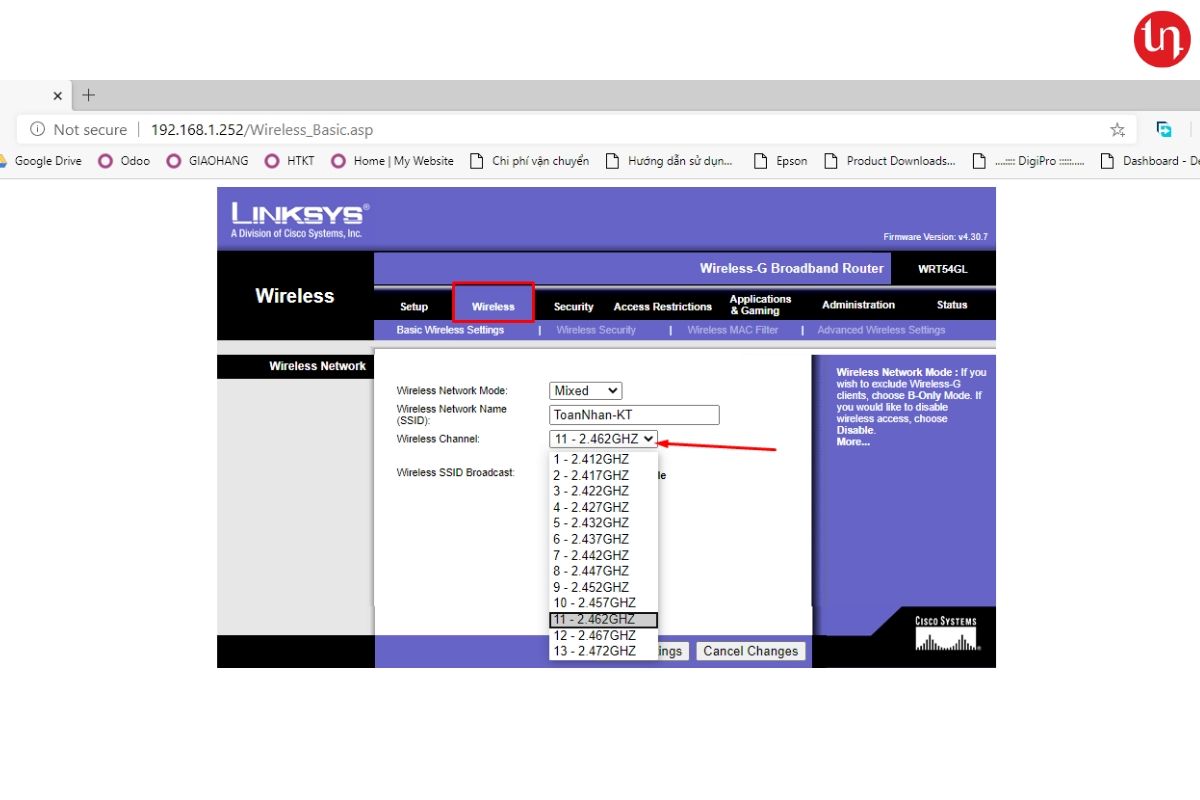
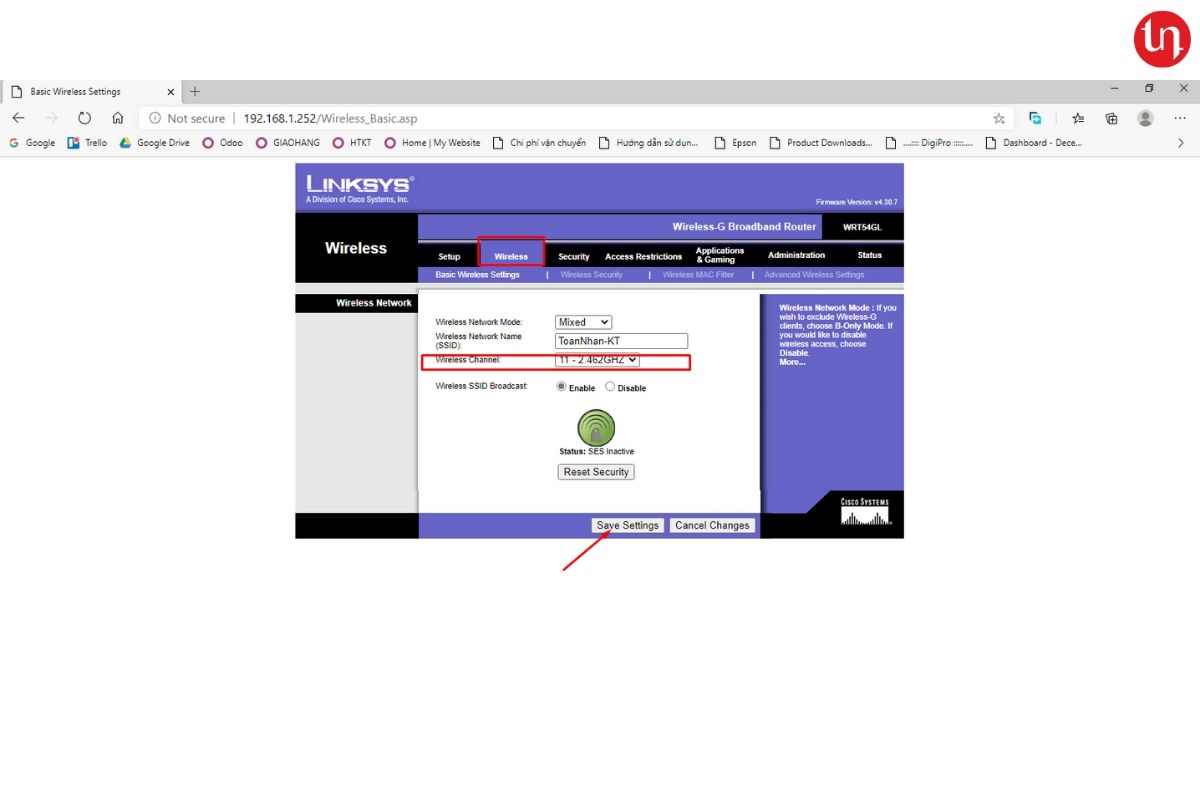
LINKSYS:
IP: 192.168.1.251 (IP Modem):
Bước 1.username/ pass: admin
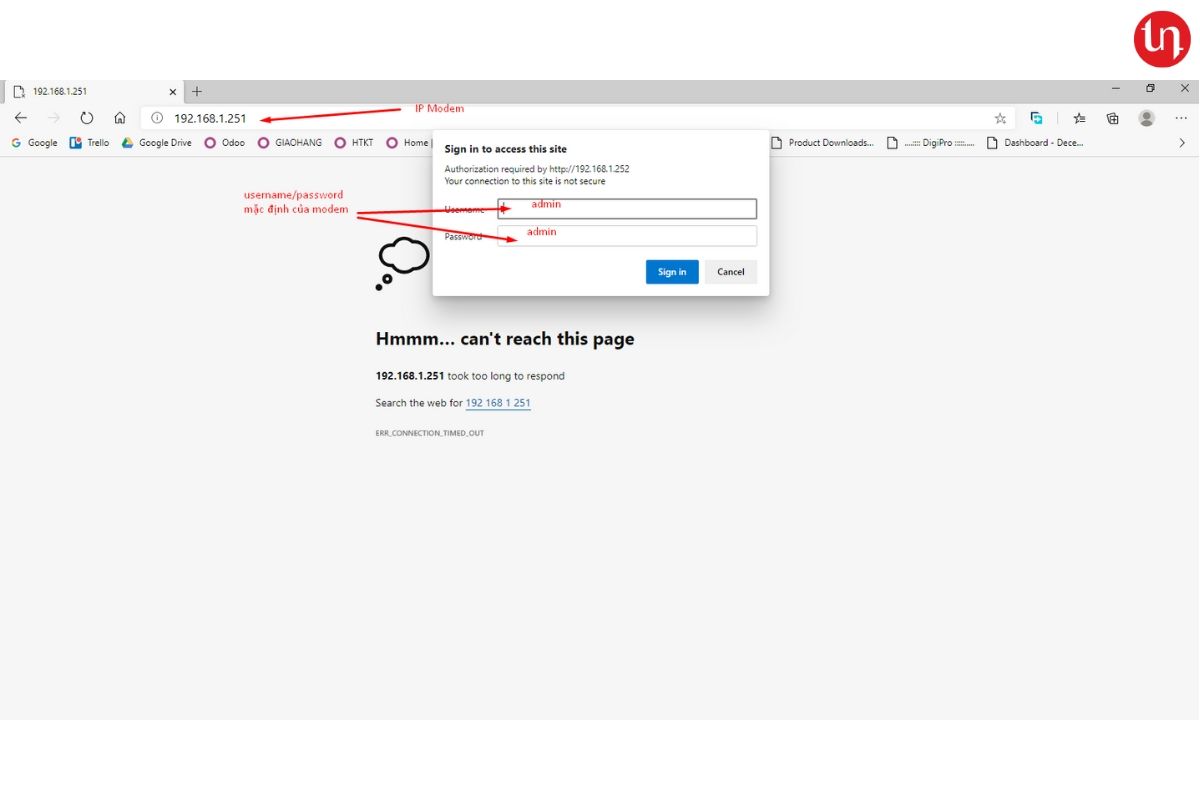
Bước 2.Giao diện modem
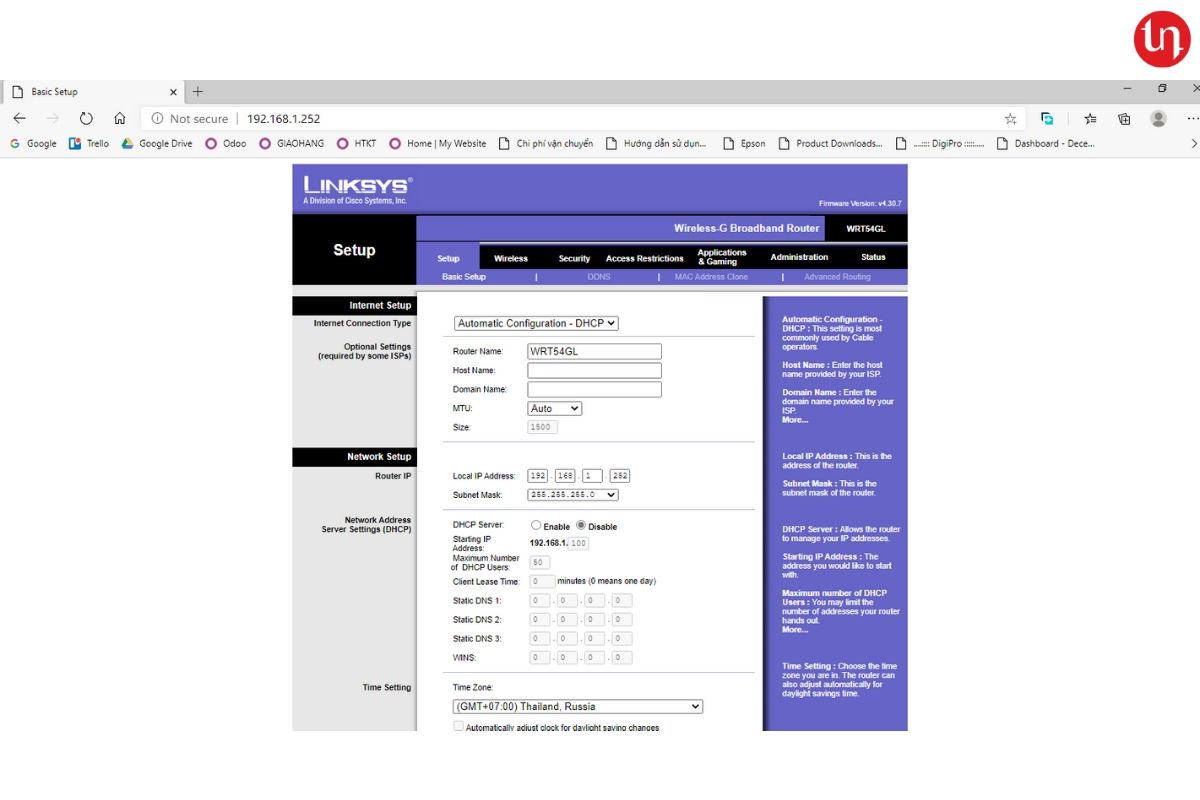
Bước 3.Wireless \ Wireless Channel: chọn Channel phù hợp