Driver & Cài đặt

Hướng dẫn set IP tĩnh cho máy in đơn năng Canon đối với WiFi ẩn

Thẩm định nội dung
Nội dung được chính đội ngũ kỹ thuật với hơn 20 năm kinh nghiệm
của Toàn Nhân trực tiếp đúc kết, kiểm duyệt và biên soạn nhằm giúp bạn
lựa chọn được máy in phù hợp, bền bỉ và tối ưu chi phí.
Mục lục bài viết
Tiếp theo bài viết trước mà Toàn Nhân đã hướng dẫn bạn cách set IP tĩnh cho máy in đơn năng Canon đối với trường hợp đã kết nối WiFi nhưng muốn đổi IP thì trong bài viết này, chúng tôi sẽ huớng dẫn bạn cách set IP tĩnh trong trường hợp WiFi ẩn.
Lưu ý: Chúng ta chỉ sử dụng cách này khi việc cấu hình WiFi trước đó không được hoàn thành. Chúng ta sẽ thực hiện bằng Network Setting Tool
Các bước thực hiện
- Bước 1: Trong thư mục Network Setting Tool, chạy file CNAN1STK.exe
- Bước 2: Chọn Wireless LAN Connection → Next
- Bước 3: Chọn Yes, I want to configure network settings → Next
- Bước 4: Chọn Easy Setup → Next
- Bước 5: Chọn Wireless LAN Settings and IP Address Settings for Printer → Next
- Bước 6: Tới bước này, bạn cần cắm cáp USB vào máy → Next
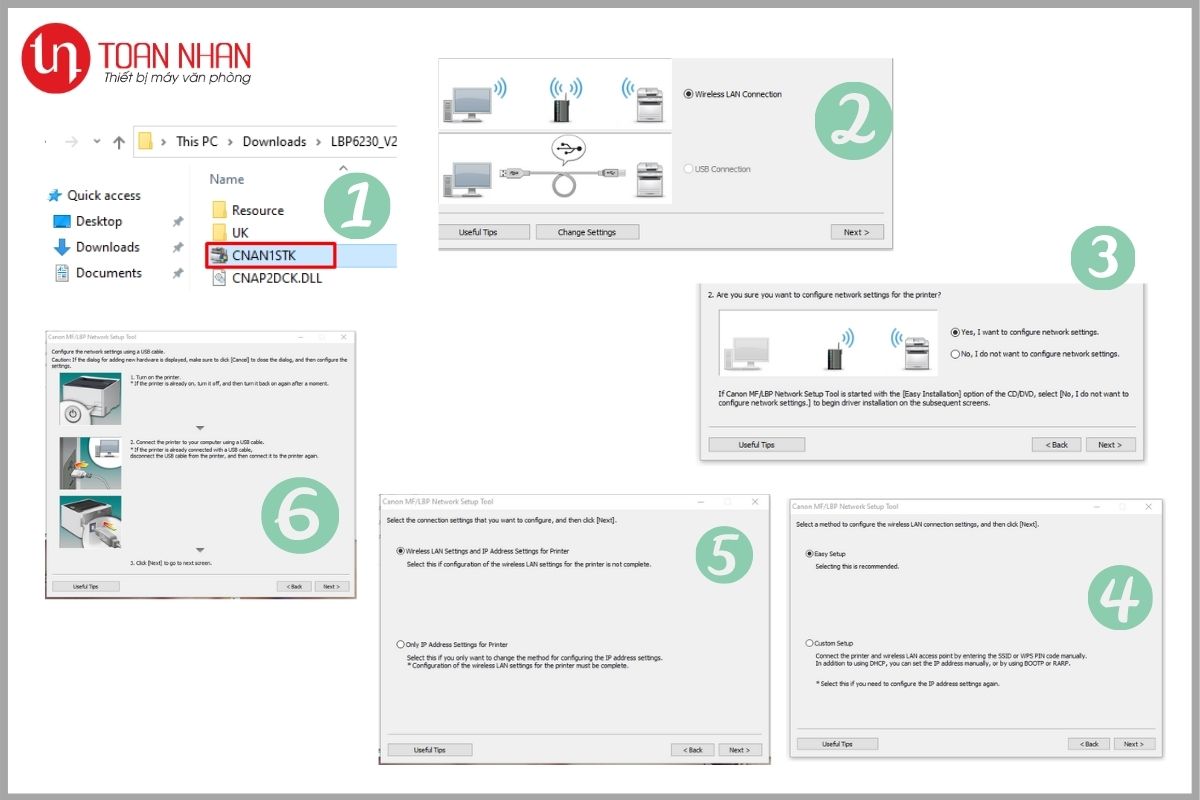
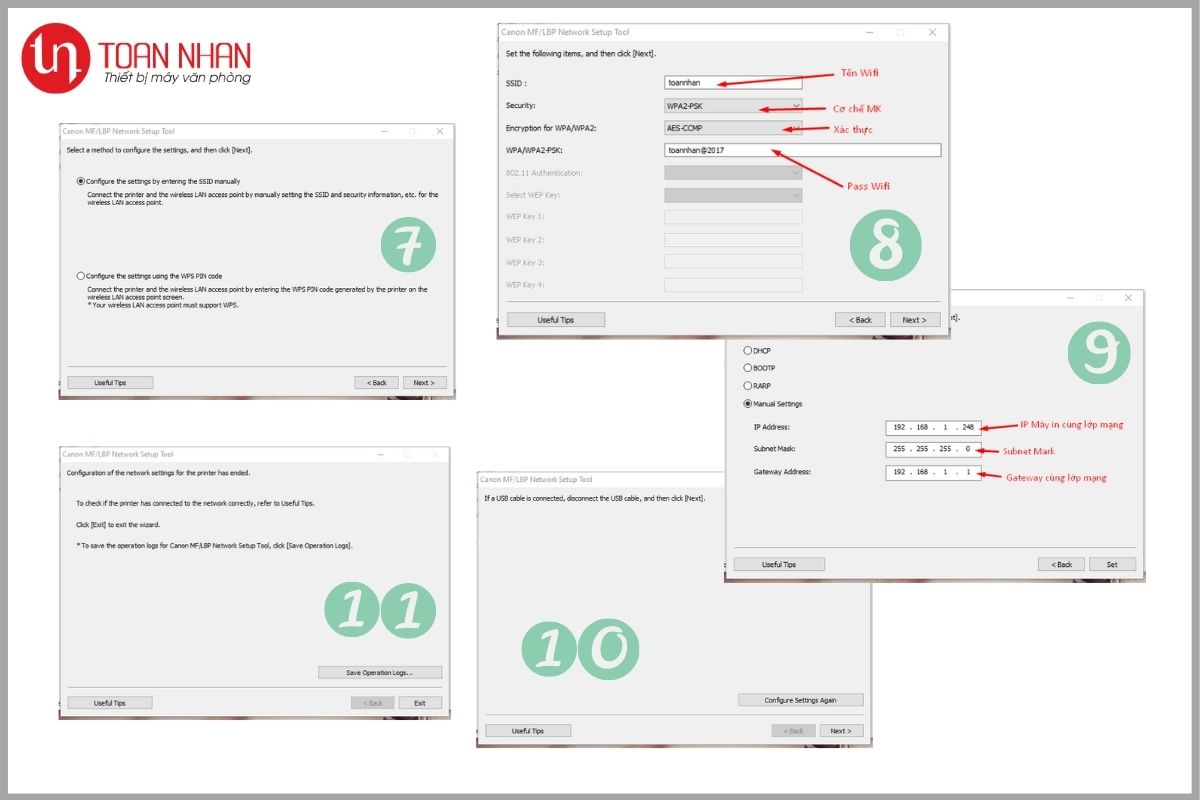
- Bước 7: Chọn Configure the settings by entering the SSID manually → Next
- Bước 8: Điền các thông tin cần kết nối → Next
- Bước 9: Chọn Manually Setting → Điền thông tin → chọn Set
- Bước 10: Sau khi cài đặt xong, rút cáp USB và chọn Next
- Bước 11: Chọn Exit và bạn có thể khởi động lại máy in nếu cần.
Vừa rồi bạn đã hoàn thành các bước set IP tĩnh cho máy in đơn năng Canon trong trường hợp cấu hình WiFi trước đó không hoàn thành.
Nếu bạn cảm thấy bài viết này hay và hữu ích, đừng ngần ngại bấm like và share nhé!