Sửa lỗi

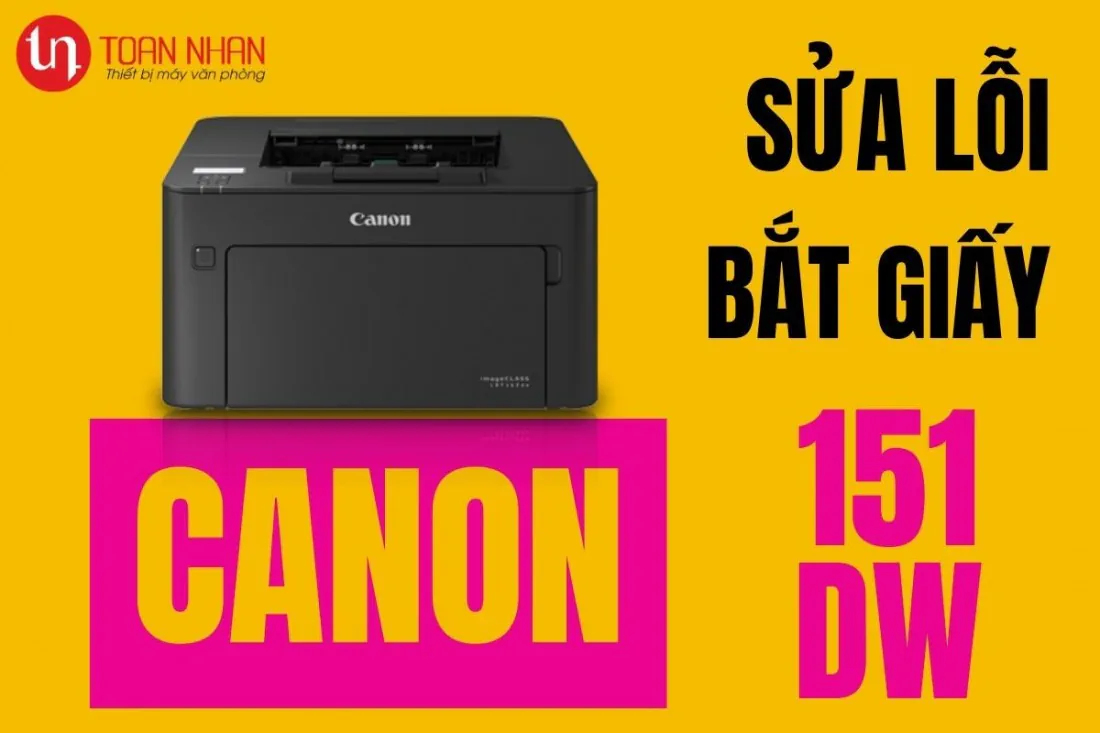
Hướng dẫn sửa lỗi bắt giấy ở máy in Canon LBP151dw

Thẩm định nội dung
Nội dung được chính đội ngũ kỹ thuật với hơn 20 năm kinh nghiệm
của Toàn Nhân trực tiếp đúc kết, kiểm duyệt và biên soạn nhằm giúp bạn
lựa chọn được máy in phù hợp, bền bỉ và tối ưu chi phí.
Mục lục bài viết
- Trong bài viết trước, Toàn Nhân đã hướng dẫn bạn cách sửa lỗi bắt giấy cho 2 dòng máy in Canon LBP6030 Series và 6230 Series. Ở bài viết này, Toàn Nhân sẽ hướng dẫn bạn cách vô hiệu hoá tính năng Detect Paper hay còn gọi là lỗi bắt giấy ở máy in Canon LBP151dw.
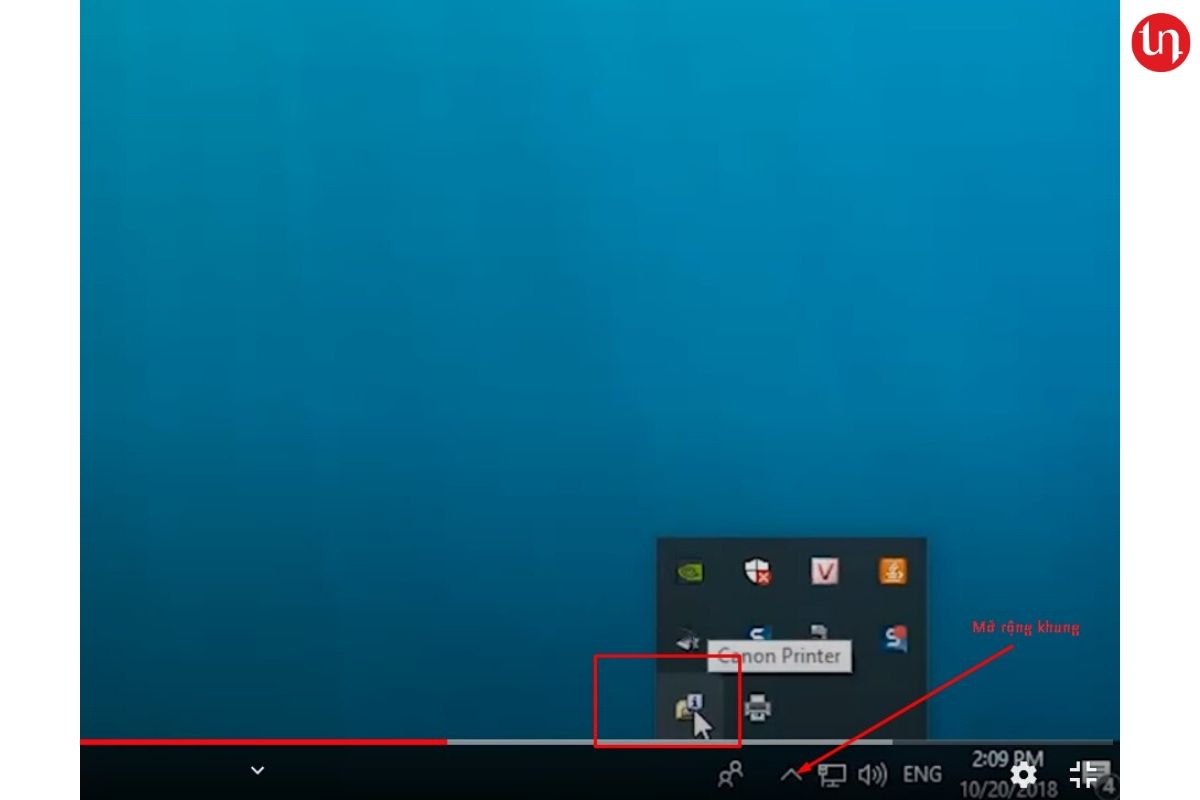
- Bước 1: Chọn biểu tượng Status Monitor góc bên dưới bên phải màn hình máy tính
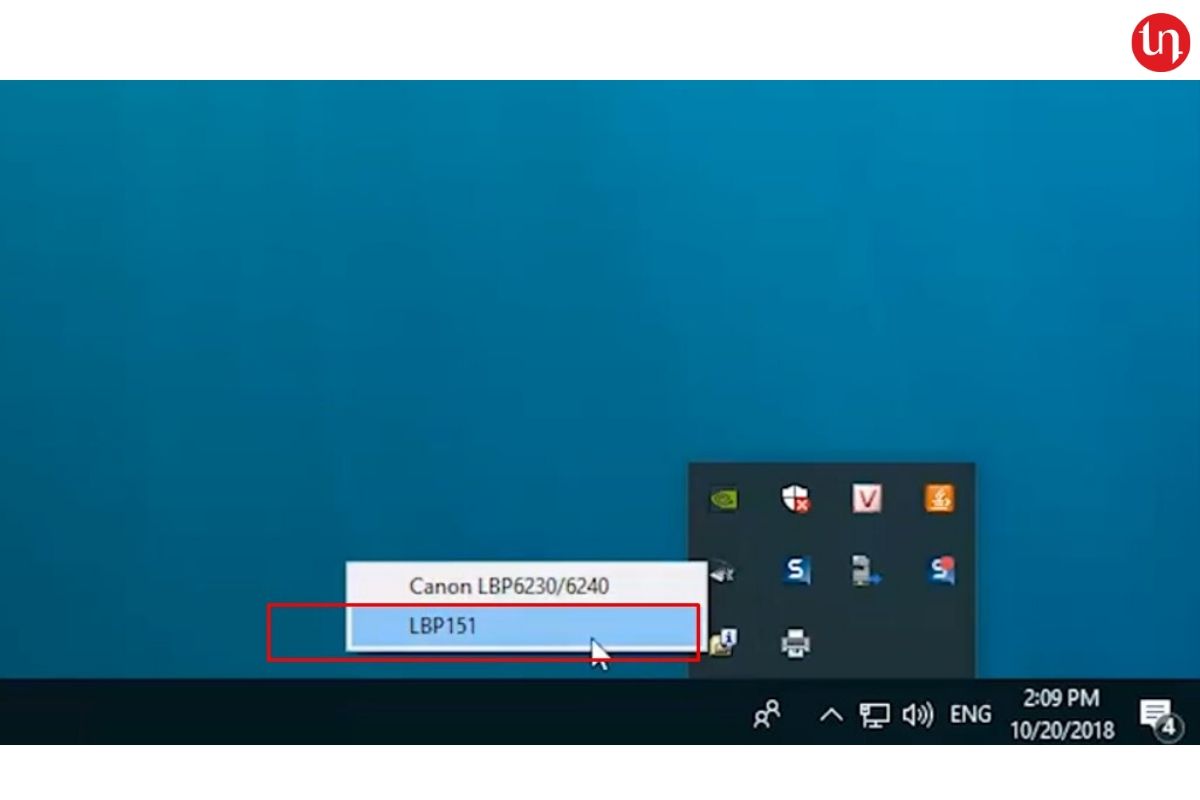
- Bước 2: Chọn máy in LBP151dw & hộp thoại sẽ hiện ra
- Bước 3: Vào Options \ Device Settings\ Action When Paper Size Mismatch Settings…
- Bước 4: Click chuột chọn: Chuyển Action When Paper Size Mismatch = “Force Output”
Trong bài viết trước, Toàn Nhân đã hướng dẫn bạn cách sửa lỗi bắt giấy cho 2 dòng máy in Canon LBP6030 Series và 6230 Series. Ở bài viết này, Toàn Nhân sẽ hướng dẫn bạn cách vô hiệu hoá tính năng Detect Paper hay còn gọi là lỗi bắt giấy ở máy in Canon LBP151dw.
Bước 1: Chọn biểu tượng Status Monitor góc bên dưới bên phải màn hình máy tính
Bước 2: Chọn máy in LBP151dw & hộp thoại sẽ hiện ra
Bước 3: Vào Options \\ Device Settings\\ Action When Paper Size Mismatch Settings…
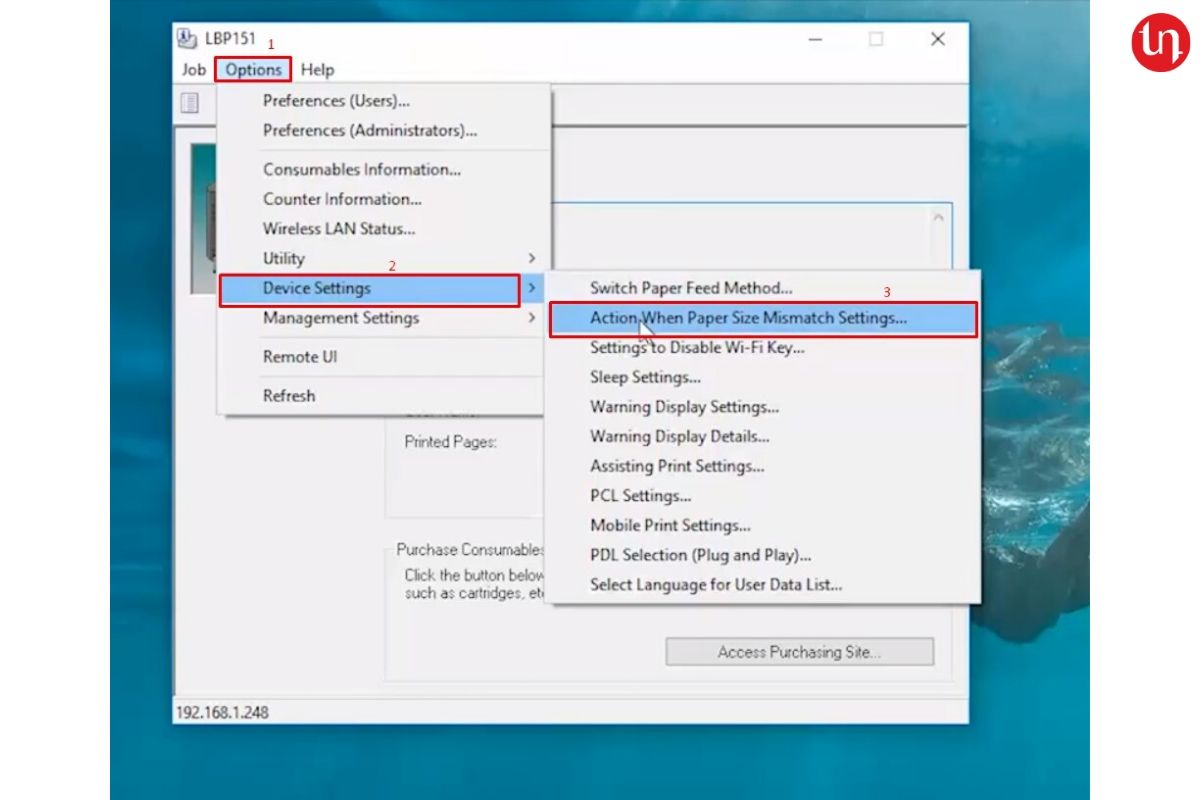
Mặc định khi máy mới chưa thiết lập thì Action When Paper Size Mismatch = “Display Error” : khi khác khổ giấy so với thiết lập ban đầu sẽ hiển thị trên hộp thoại Status Monitor = Detect Paper
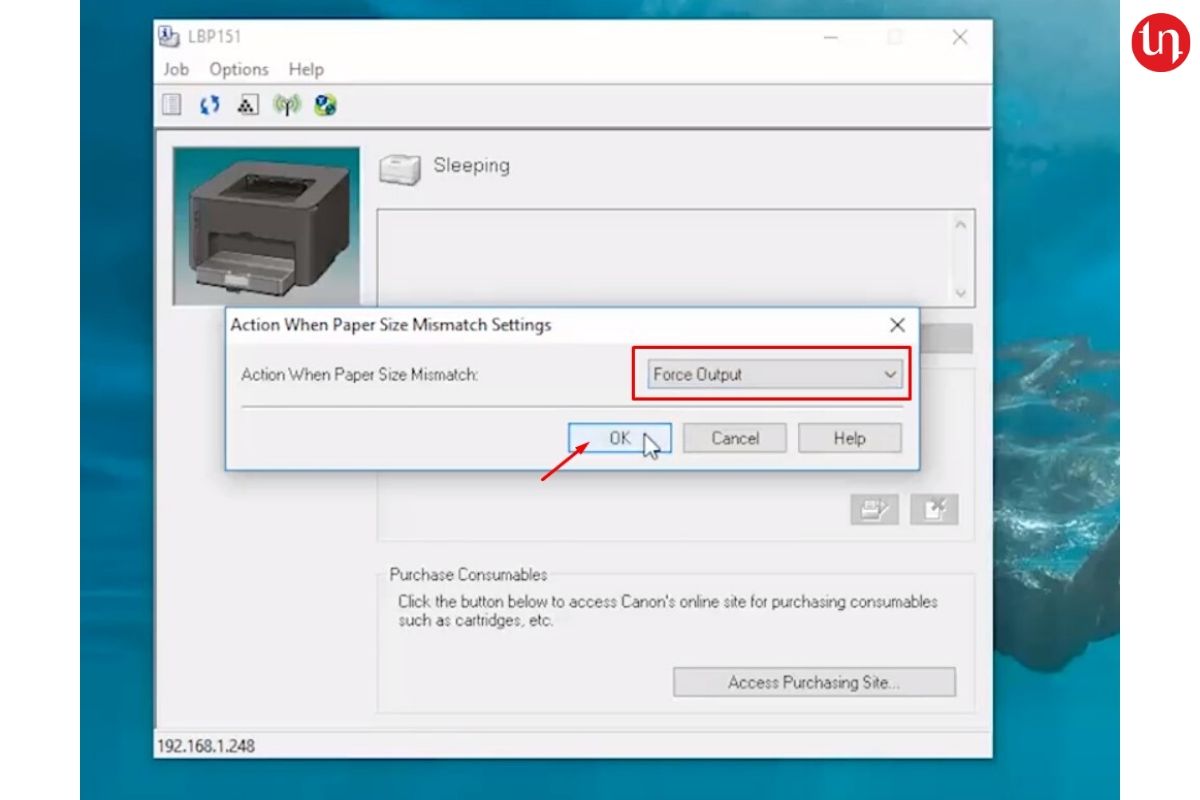
Bước 4: Click chuột chọn: Chuyển Action When Paper Size Mismatch = “Force Output”
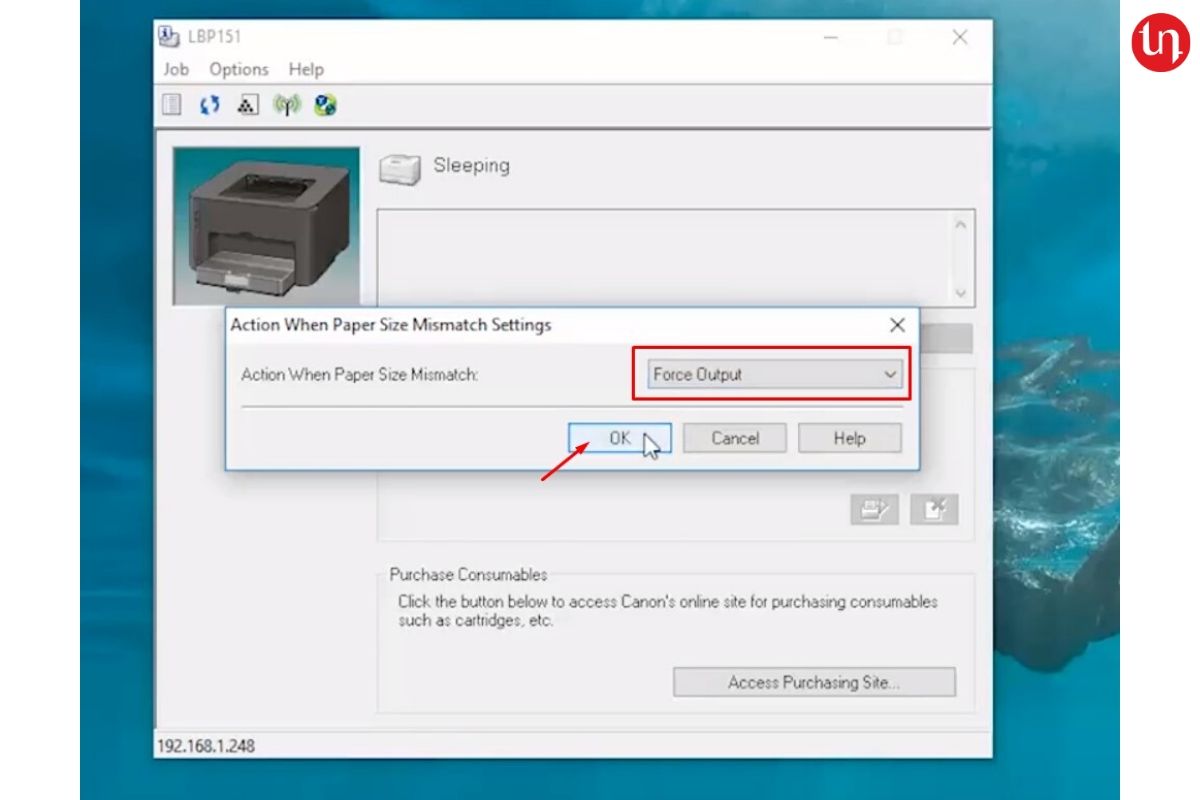
Chọn xong OK để xác nhận thay đổi. Như vậy là đã hoàn thành việc bỏ cơ chế Detect Paper của dòng máy in này.