Hướng dẫn sửa lỗi máy in in 1 tờ bị ngưng, báo đèn đỏ

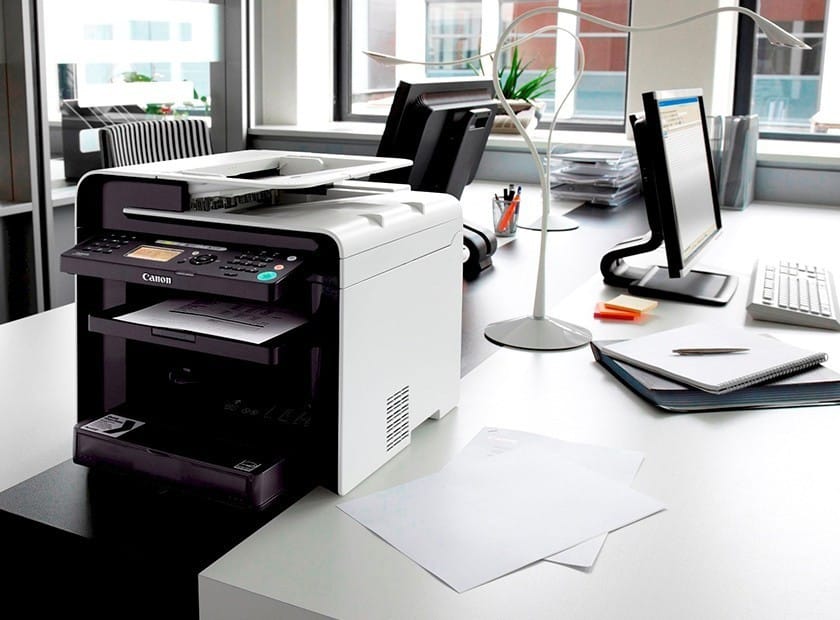
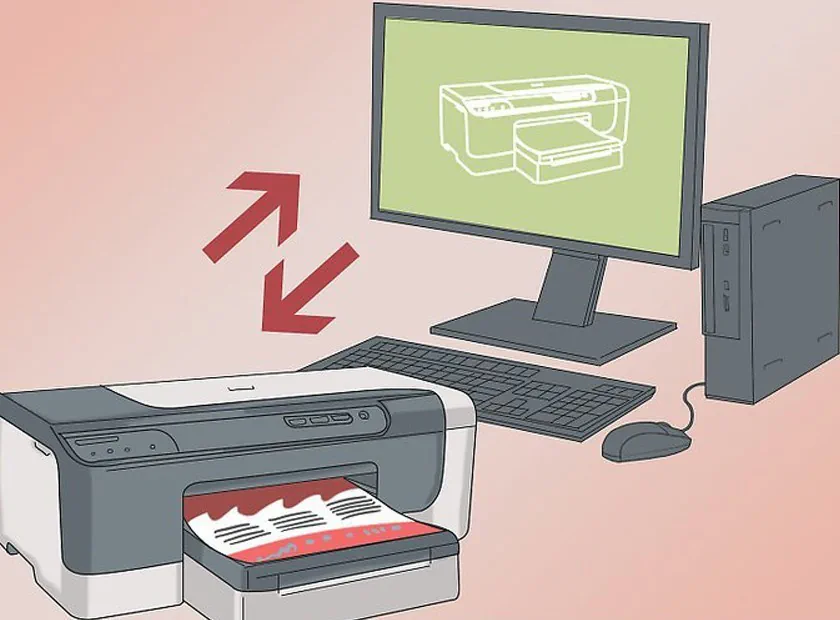
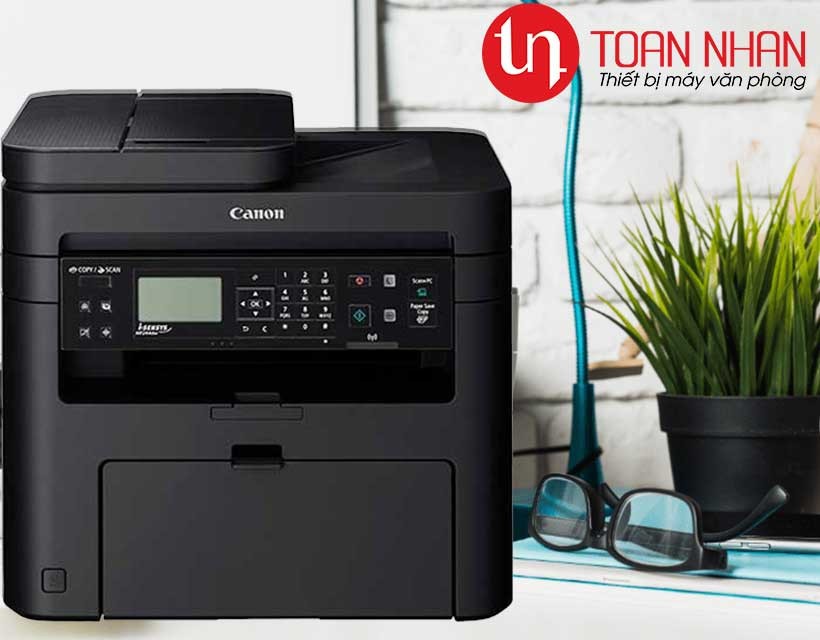
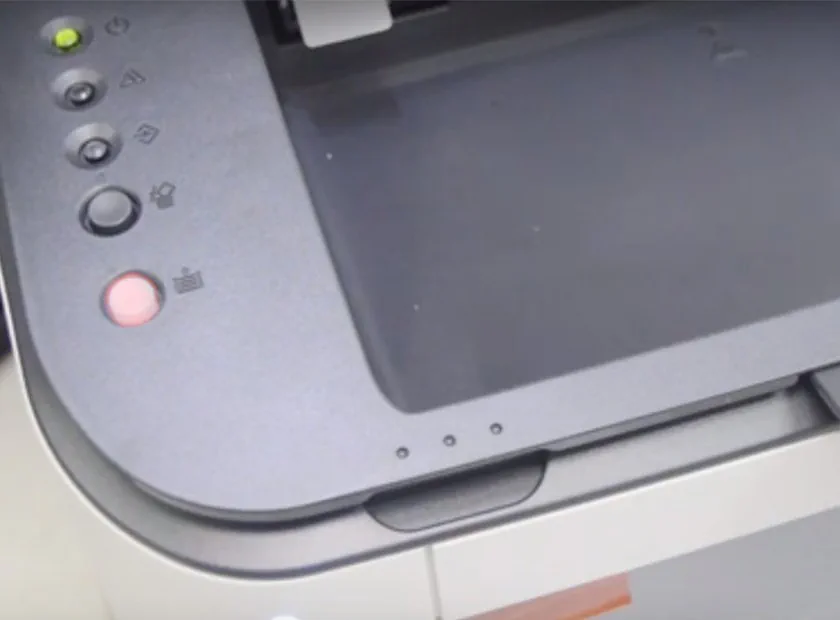
- Thời gian qua, Toàn Nhân nhận được rất nhiều phản hồi của khách hàng xoay quanh một lỗi khá phổ biến và nhiều người gặp phải, đặc biệt là trên các dòng máy in Canon 6230. Lỗi này bao gồm hiện tượng máy in bị dừng sau khi in tờ thứ nhất, đồng thời máy in báo đèn đỏ nhấp nháy kèm thông báo lỗi “Check printed output” xuât hiện trên màn hình máy tính.
- Hướng dẫn xử lý lỗi máy bị treo báo đèn đỏ Check printed output
- Video hướng dẫn xử lý lỗi in một tờ rồi bị đứng
Thời gian qua, Toàn Nhân nhận được rất nhiều phản hồi của khách hàng xoay quanh một lỗi khá phổ biến và nhiều người gặp phải, đặc biệt là trên các dòng máy in Canon 6230. Lỗi này bao gồm hiện tượng máy in bị dừng sau khi in tờ thứ nhất, đồng thời máy in báo đèn đỏ nhấp nháy kèm thông báo lỗi “Check printed output” xuât hiện trên màn hình máy tính.
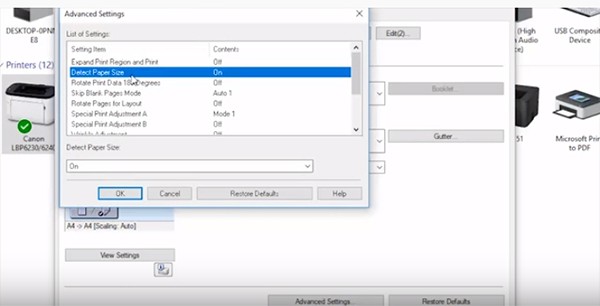
Trên thực tế đây là một chế độ bắt giấy, Detect Paper hay còn được gọi là chế độ kiểm tra khổ giấy thường thấy ở các máy in sử dụng 2 khay đựng giấy. Khi gặp lỗi này để máy tiếp tục in tờ thứ 2 bạn phải nhấn nút OK để máy tiếp tục chạy. Tuy nhiên nếu thấy quá phiền phức và tốn thời gian, chúng ta hoàn toàn có thể tắt chúng đi.
Hướng dẫn xử lý lỗi máy bị treo báo đèn đỏ Check printed output
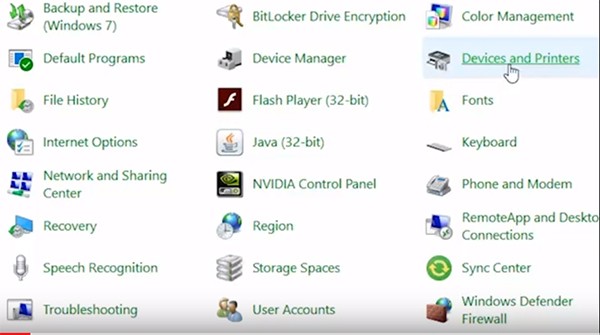
Bước 1: Vào Control Panel >> Chọn Devices and Printers
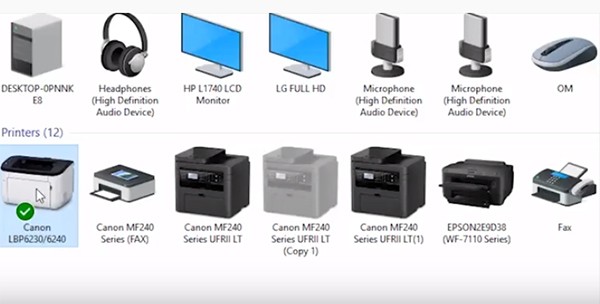
Bước 2: Tìm đến máy in bạn đang sử dụng bị lỗi trên
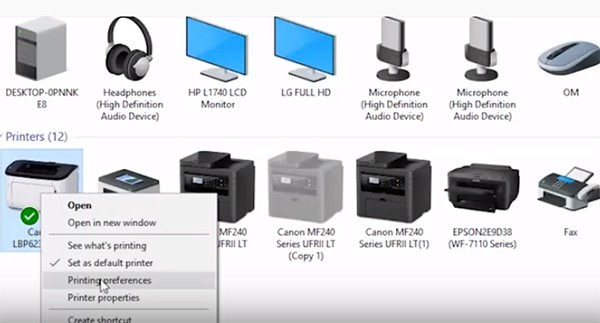
Bước 3: Nhấn chuột phải =>> Chọn Printing Preferences
Bước 4: Tại giao diện in của Canon, bạn chuyển:
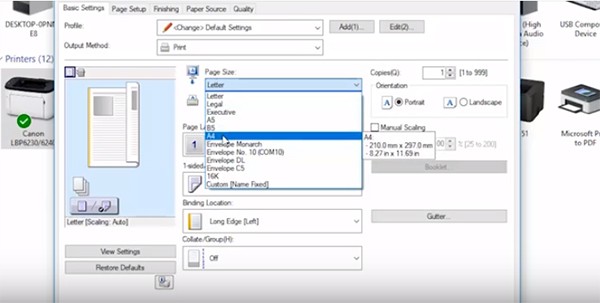
- Page Size sang khổ giấy A4
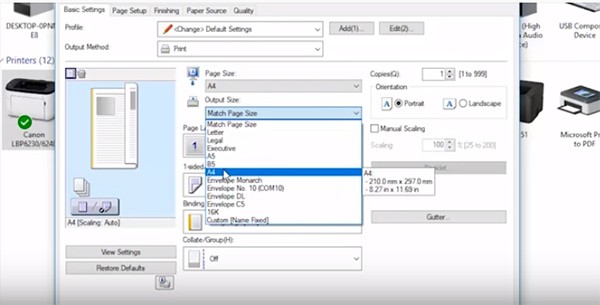
- Output Size sang khổ A4
Sau đó chọn Apply
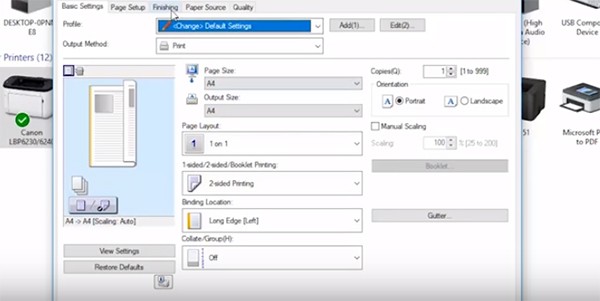
Bước 5: Chuyển qua Tab Finishing >> Chọn vào mục Advanced Settings
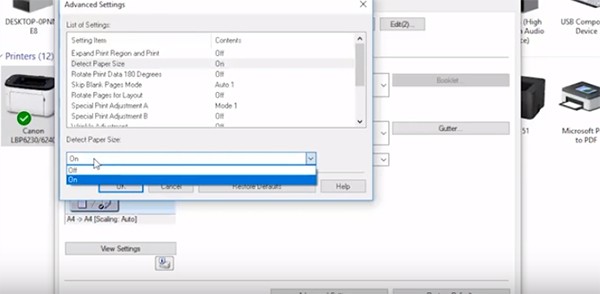
Bước 6: Tại đây bạn sẽ thấy dòng Detect Paper Size đang hiển thị chế độ On, tại đây bạn sẽ chuyển chúng sang Off >> Tiếp tục chọn Apply
Bước 7: Nhìn sang bên trái, bạn sẽ thấy một biểu tượng máy in nhỏ kèm theo hình dấu chấm than : Display Printer Status Window >>> Click trái chuột vào biểu tượng
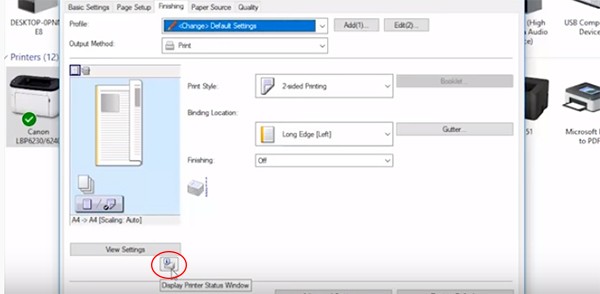
Bước 8: Lúc này một bảng hội thoại mới hiện ra >>> Click chọn vào Tab Options >> Utility >> Configuration Page Print….
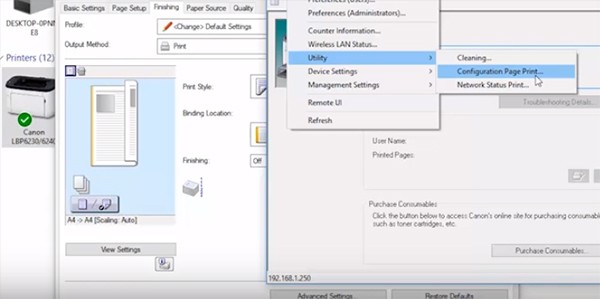
Bước 9: Chọn OK để máy tự động in trang cấu hình mà bạn vừa đăng ký
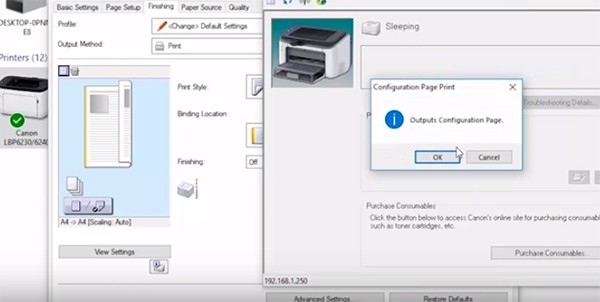
Bước 10: Khi máy in đã nhận, bạn sẽ thấy chế độ Sleep được chuyển thành Ready to Print. Lúc này mọi thao tác đã xong, bạn chỉ cần tắt máy in và mở lại để sử dụng.
Hầu hết các máy in khác cũng có các xử lý tương tự, nếu bạn vẫn chưa hiểu rõ về cách thực hiện có thể xem Video hướng dẫn dưới đây và làm theo từng bước mà nhân viện kỹ thuật của Toàn Nhân hướng dẫn.
Video hướng dẫn xử lý lỗi in một tờ rồi bị đứng

Bạn đau đầu vì vấn đề Mực In?
Khám phá ngay Giải pháp đã giúp hàng trăm doanh nghiệp in ấn hiệu quả và tiết kiệm hơn!